 |  |  |  |
|---|
Пошаговая инструкция добавления поддержки Raspberry Pi Pico в Arduino IDE
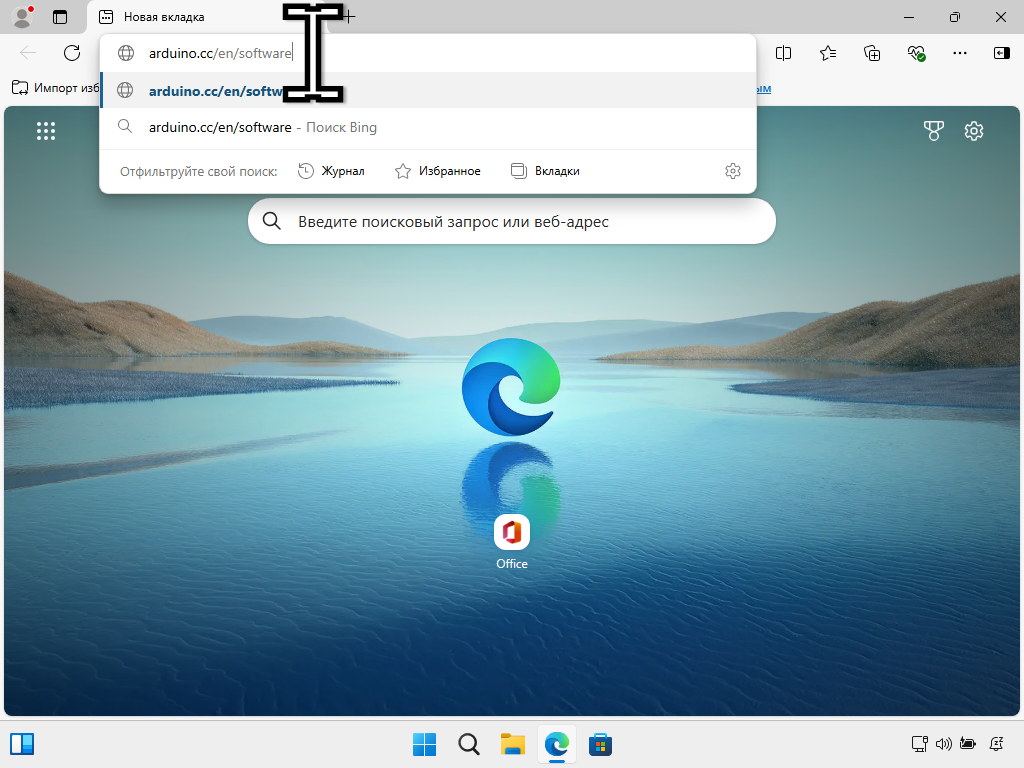
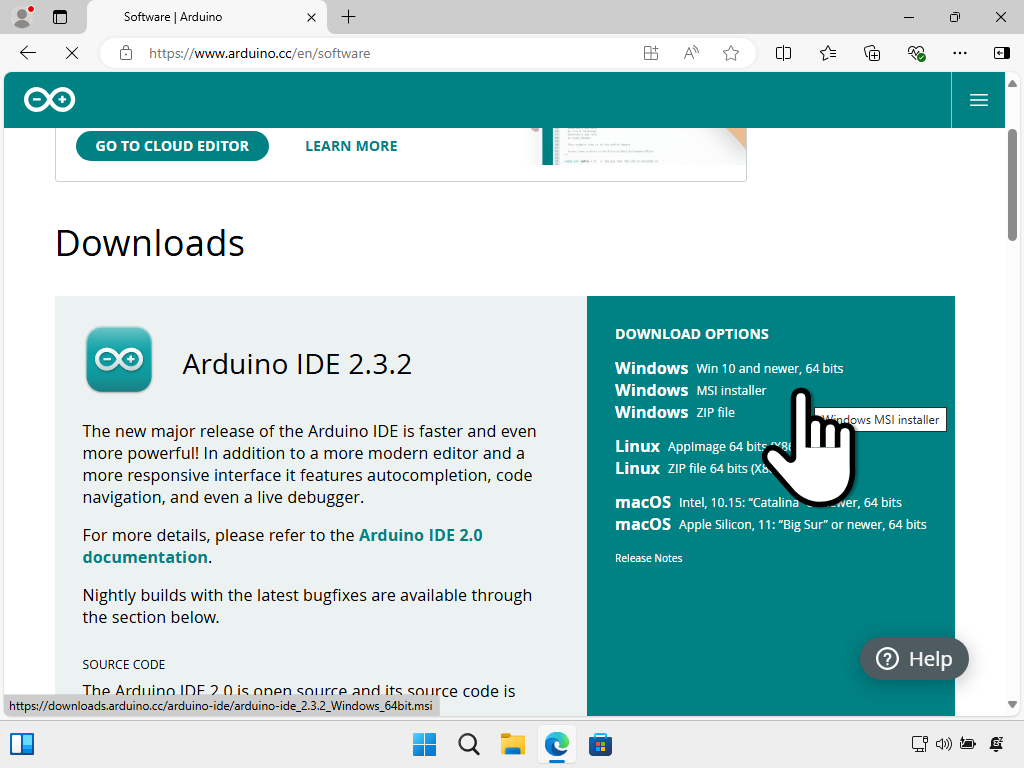
- Устанавливаем Arduino-IDE, если уже не установлено Заходим на официальный сайт Arduino https://arduino.cc/en/software
 Выбираем установщик для используемой операционной системы (далее в уроках в качестве примера мы будем приводить Windows, но это не имеет большого значения, т. к. как среда разработки Arduino IDE работает примерно одинаково во всех ОС. (исключением является название COM портов)
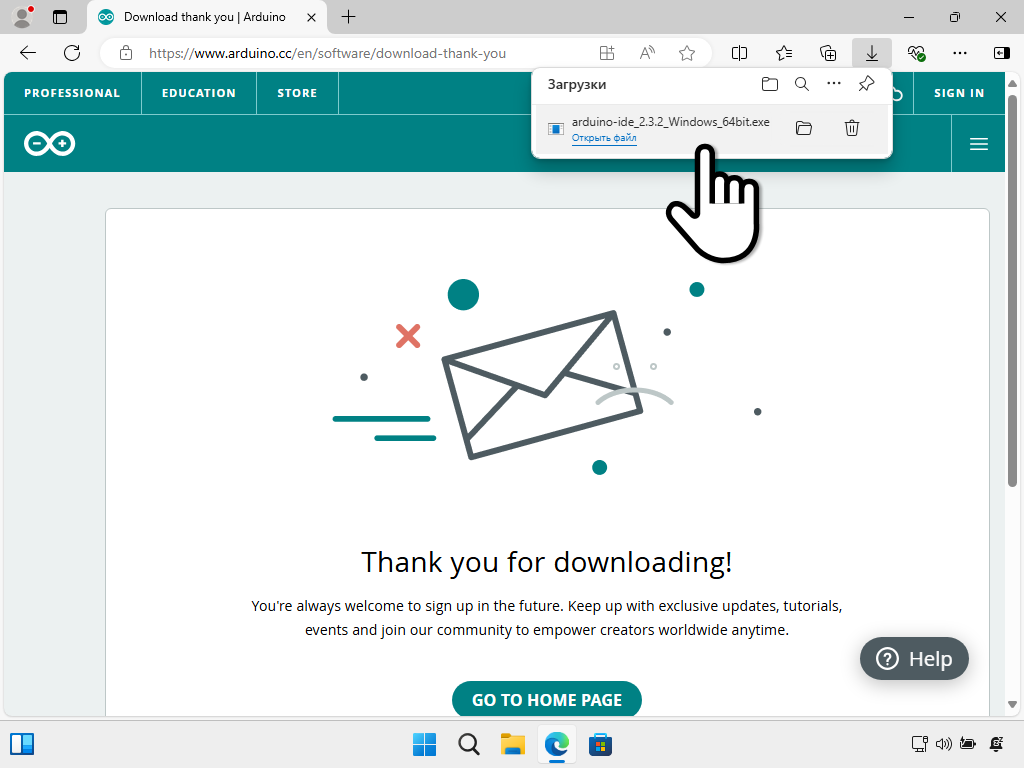
  Открываем установщик Arduino IDE после загрузки
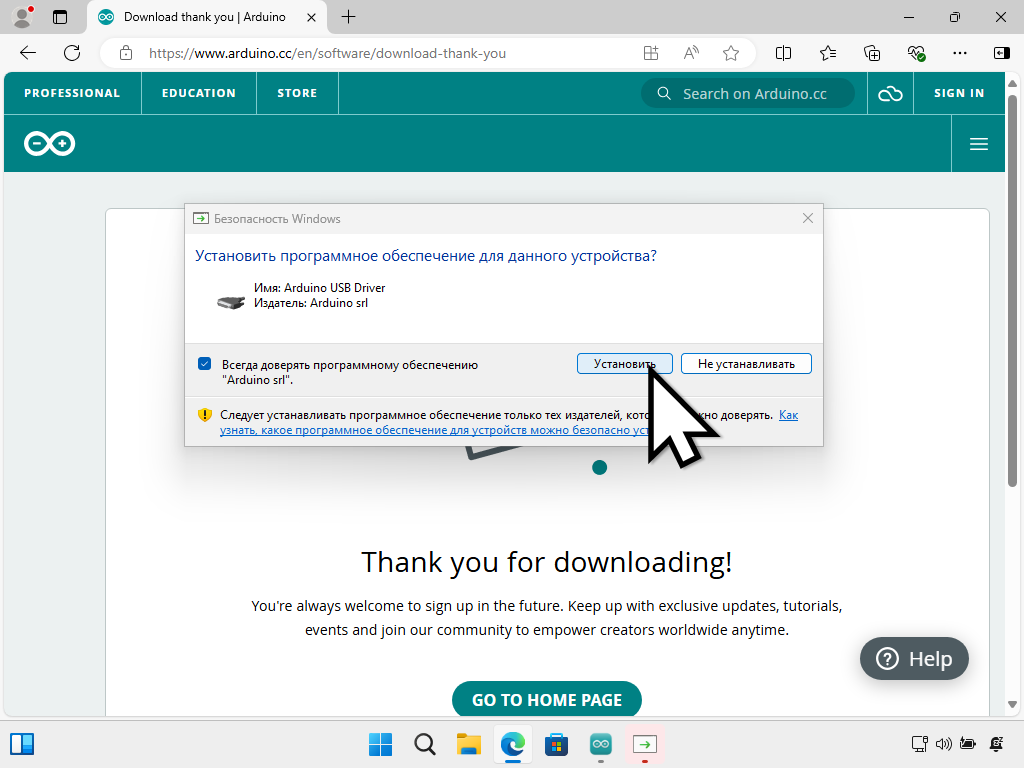
  Устанавливаем Arduino IDE, отвечая положительно на все вопросы об установке драйверов и доступа к сетям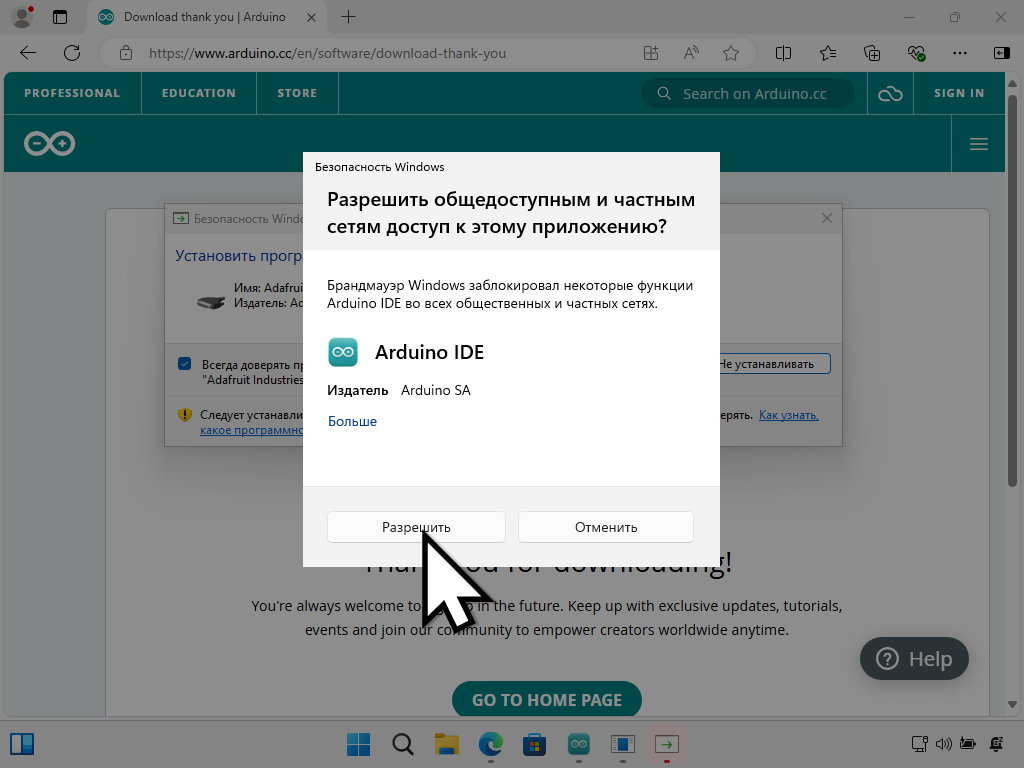
- Добавляем репозиторий плат Raspberry Pi Pico Заходим в пункт меню "Файл"->"Параметры" и вставляем ссылку
https://github.com/earlephilhower/arduino-pico/releases/download/global/package_rp2040_index.jsonв поле "Дополнительные ссылки для менеджера плат"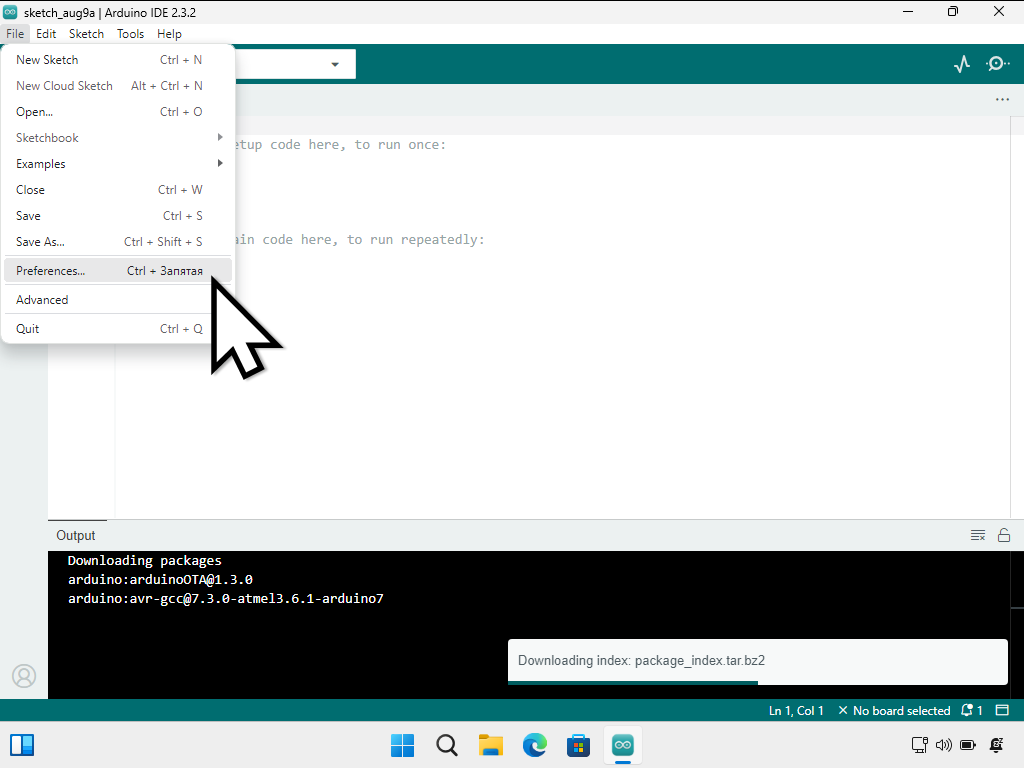
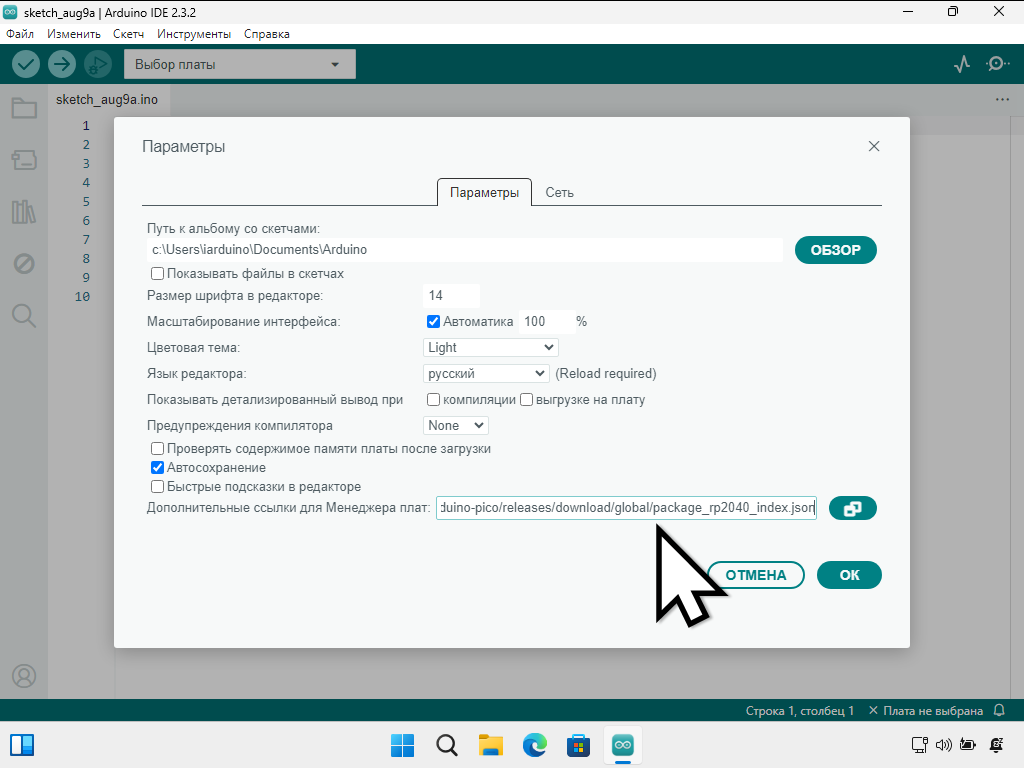 Нажимаем "ОК"
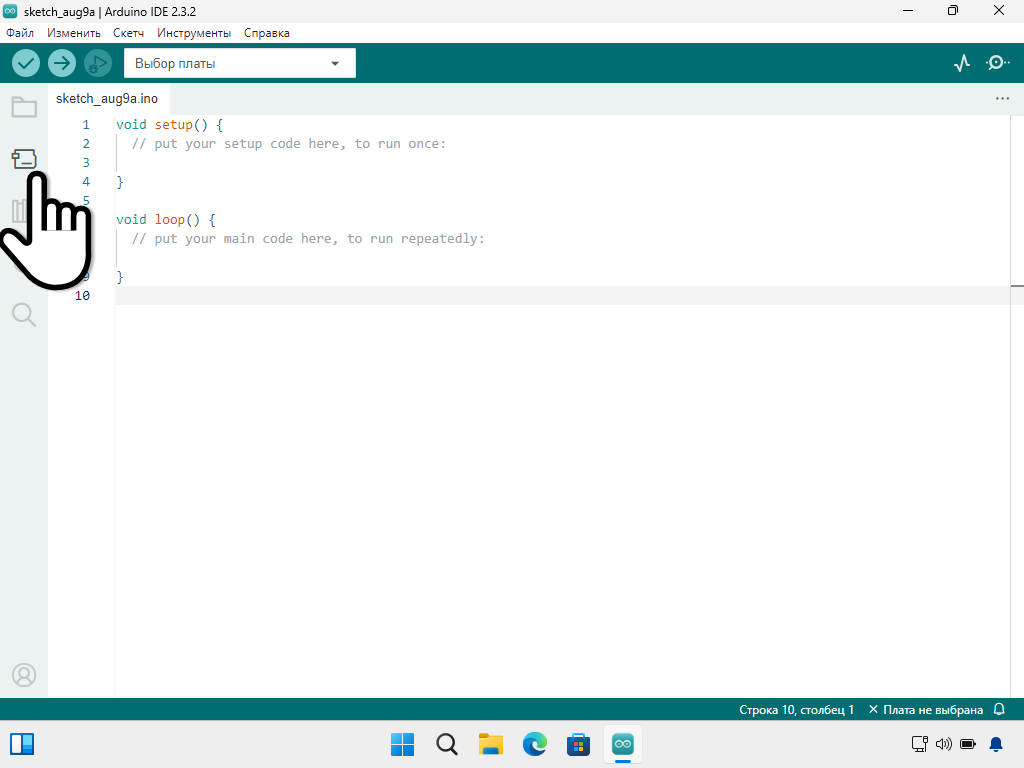
 - Устанавливаем ядро поддержки плат Заходим в менеджер плат
 Вбиваем "pico" в поле поиска
 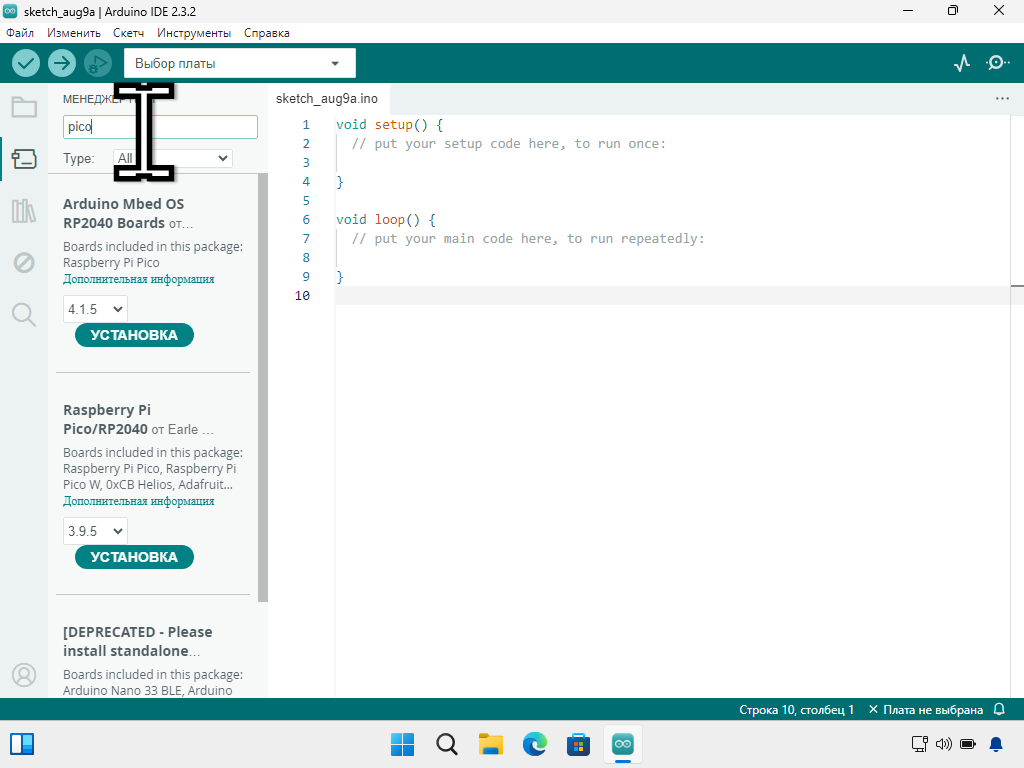 Выбираем "Raspberry Pi Pico/RP2040" и нажимаем "Установка"
 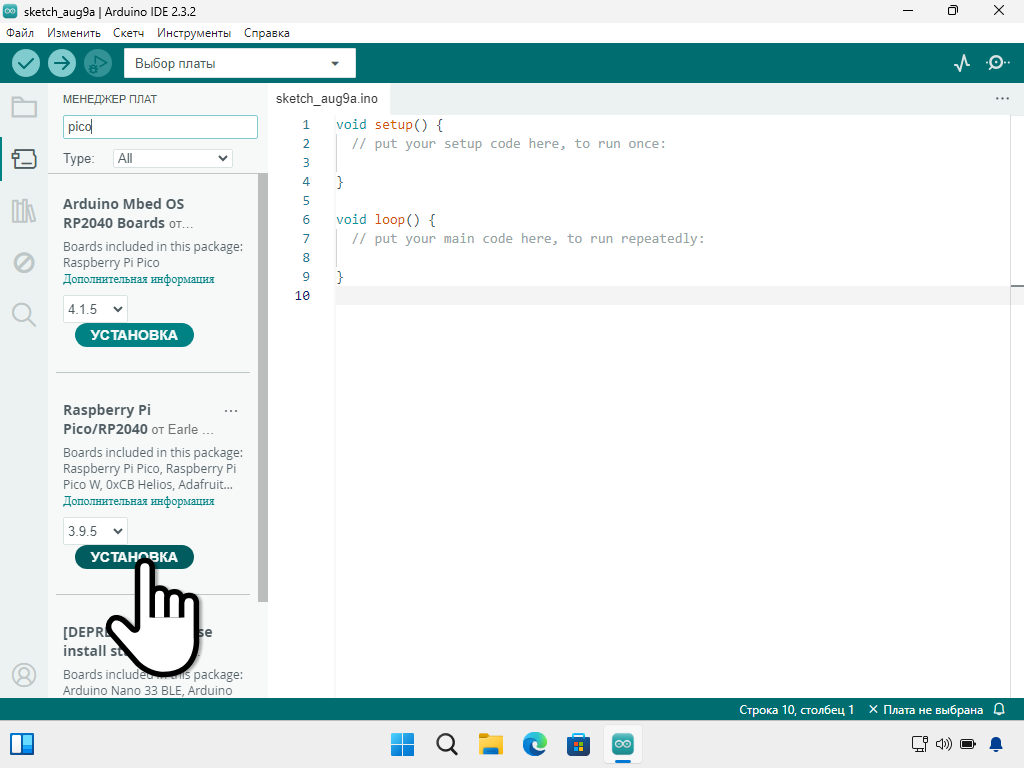 Начнётся установка, нужно подождать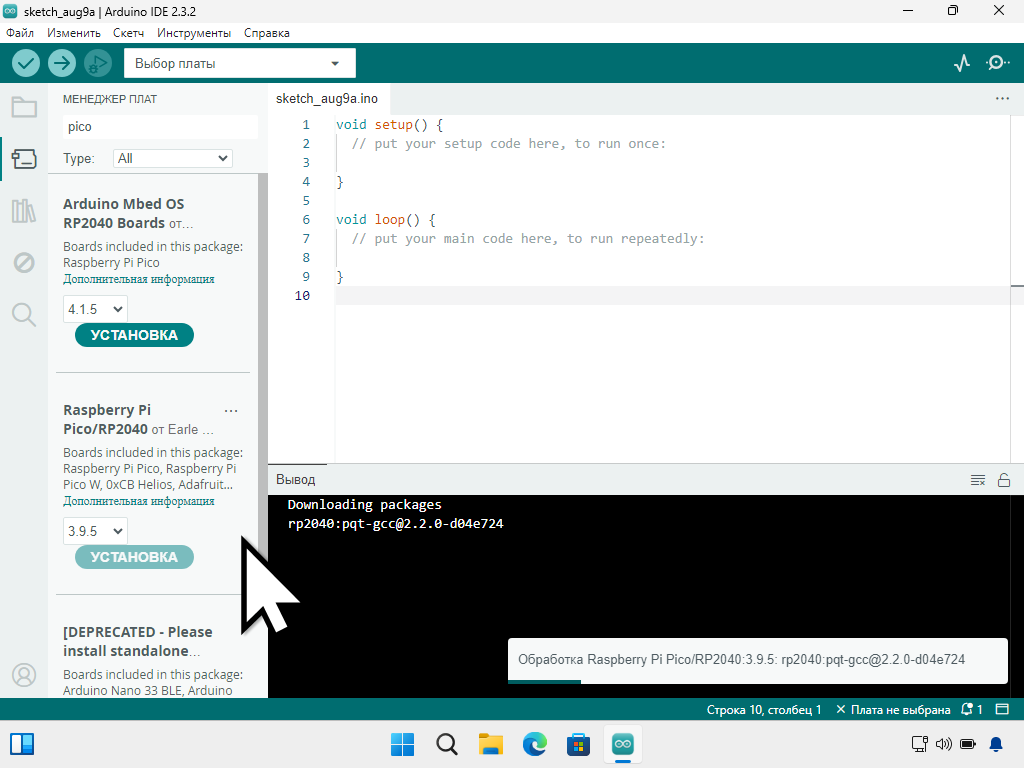
Первый скетч
При первой загрузке плату нужно перевести в режим обновления прошивки:
Зажимаем и держим "BOOTSEL" на плате во время подключения usb-шнура (только при первой загрузке, в дальнейшем этот шаг можно пропустить).
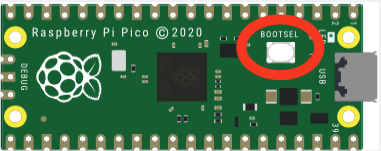
- Выбираем плату и порт
- Выбираем плату "Неизвестно" в выпадающем меню "Выбор платы"
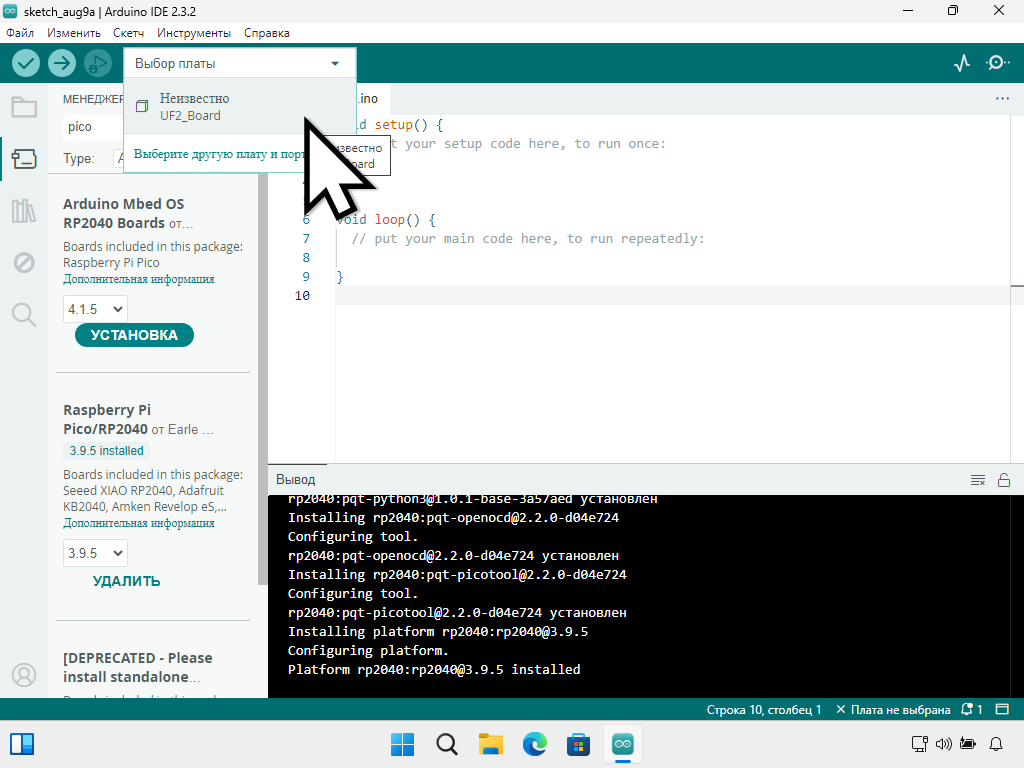
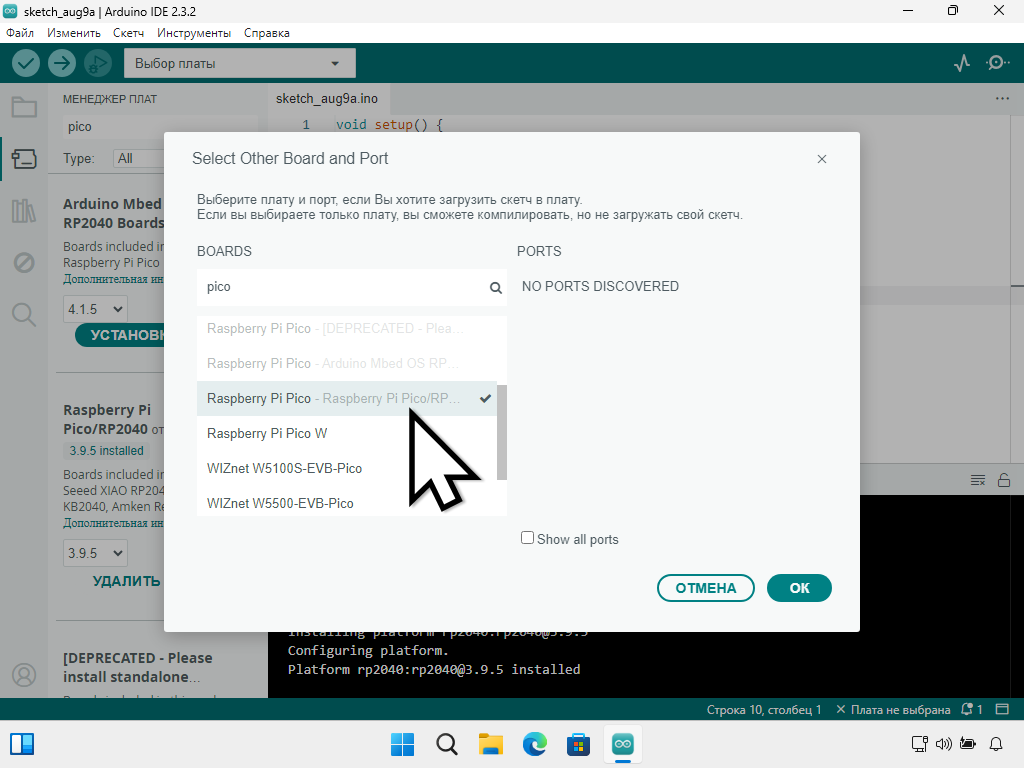
- Откроется диалоговое окно выбора платы и порта.
- Вводим в поле поиска "pico"
- Выбираем Raspberry Pi Pico
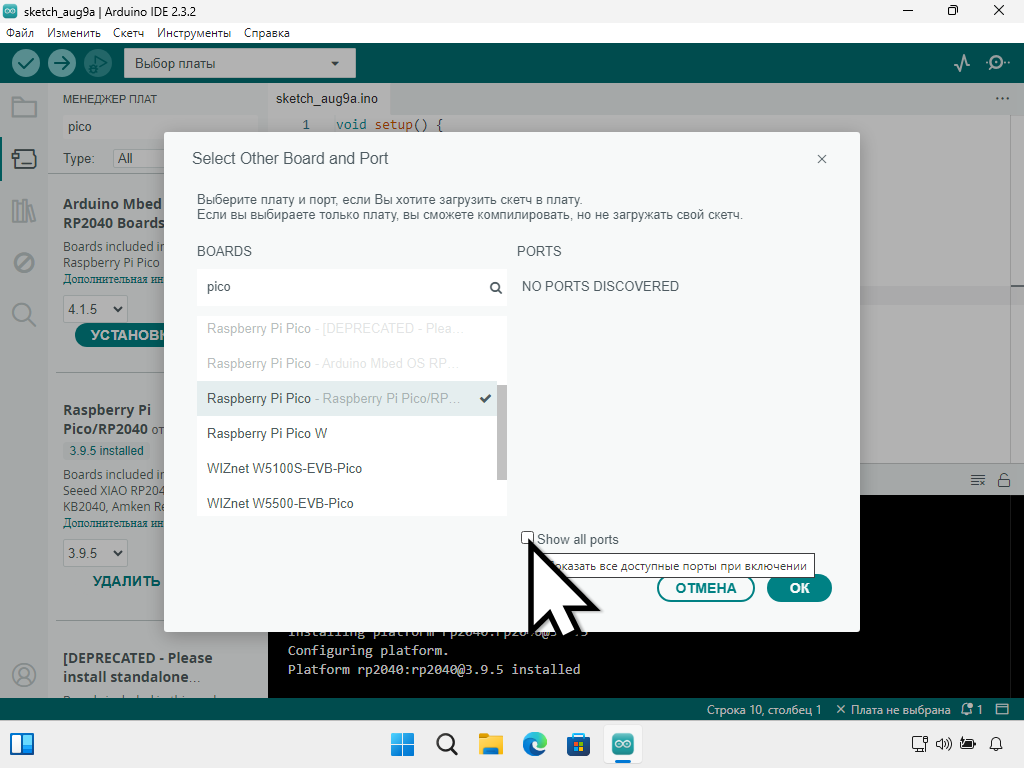
- Справа, где надпись "NO PORTS DISCOVERED" нажимаем галочку "Show all ports"
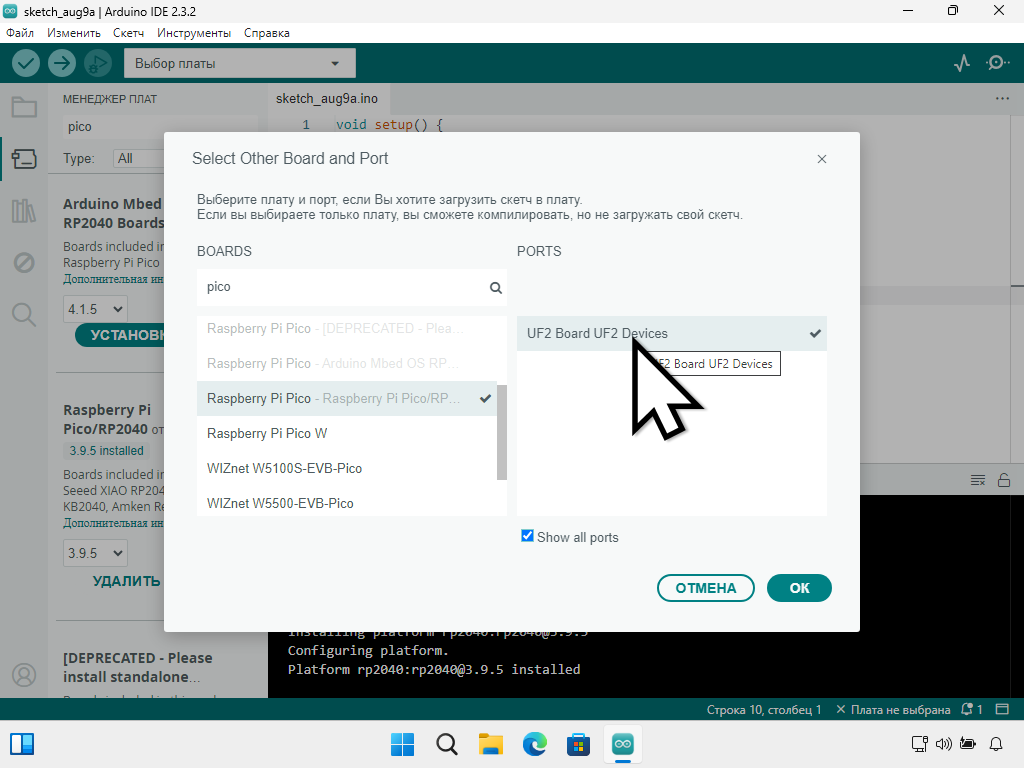
- Если не выбрано, выбираем "UF2 Board UF2 Device"
- Проверяем плату на работоспособность при помощи скетча Blink:
void setup()
{
    pinMode(LED_BUILTIN, OUTPUT);
}

void loop()
{
    digitalWrite(LED_BUILTIN, HIGH);
    delay(500);
    digitalWrite(LED_BUILTIN, LOW);
    delay(500);
}
Загружаем код в плату:
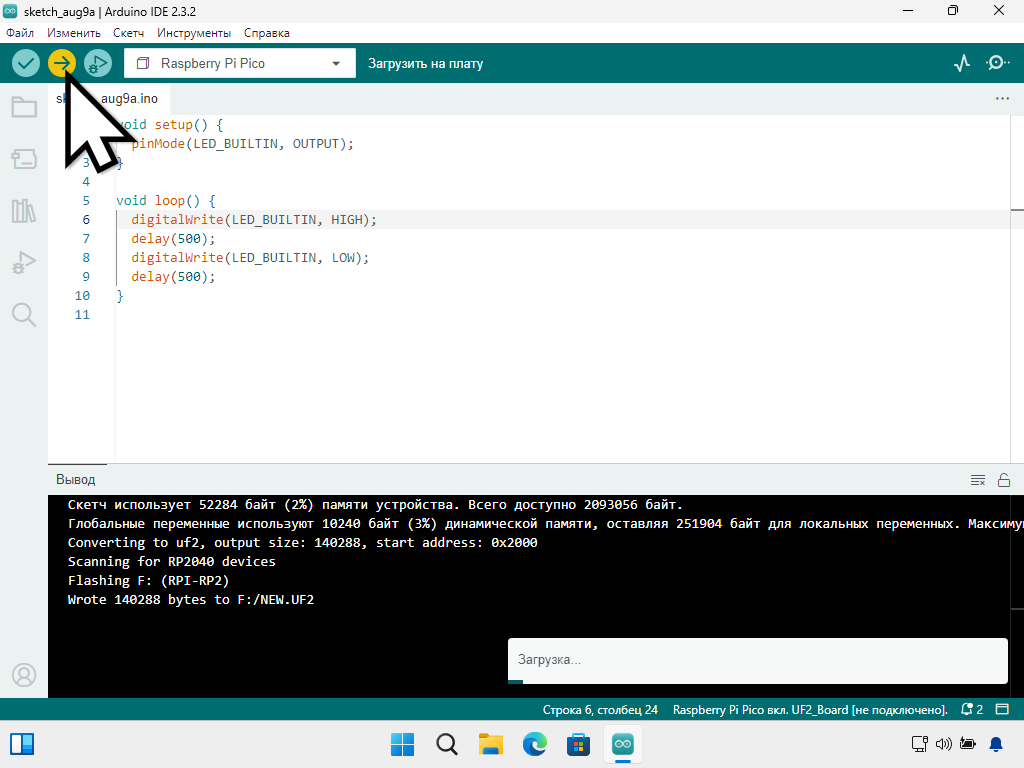
После загрузки установленный на плате светодиод начнёт мигать с частотой 1 Гц.