 |  |  |  |
|---|
Подготовка Pi Pico
Для работы с MicroPython микроконтроллер должен быть прошит специальной прошивкой. Если Вы использовали с контроллером Arduino IDE или C++ SDK, то нижеописанные шаги после этого придётся повторить:
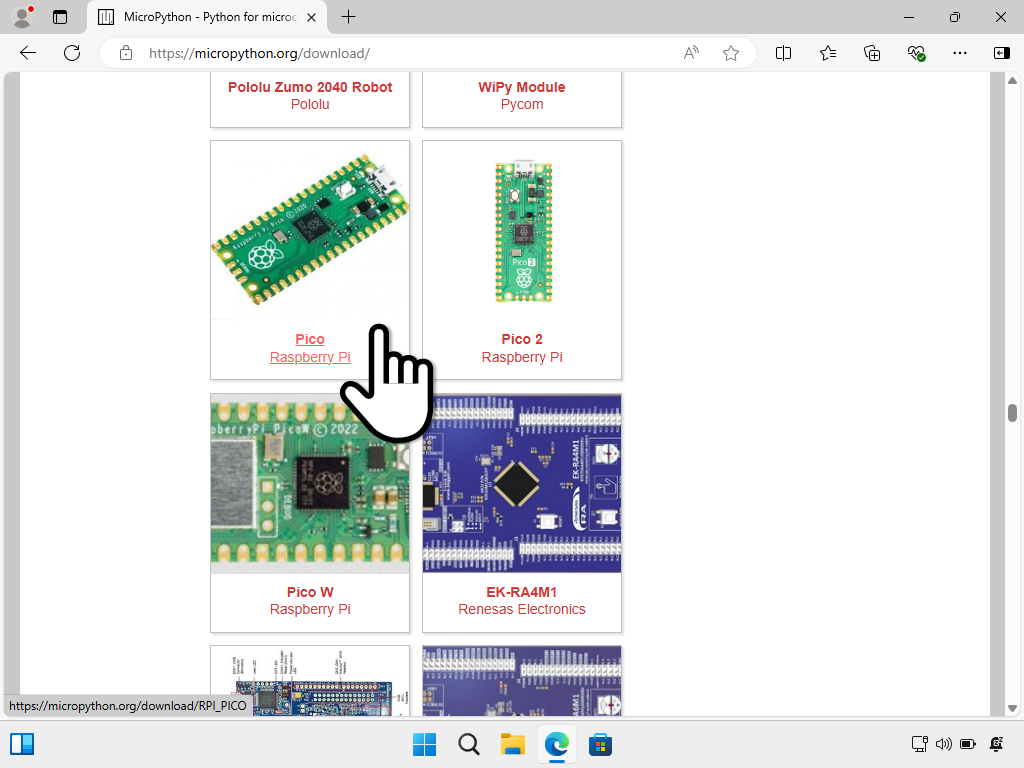
- Скачиваем прошивку для работы с MicroPython Заходим на https://micropython.org/download/ и нажимаем на картинку подходящей платы (Pico, Pico W, Pico 2):
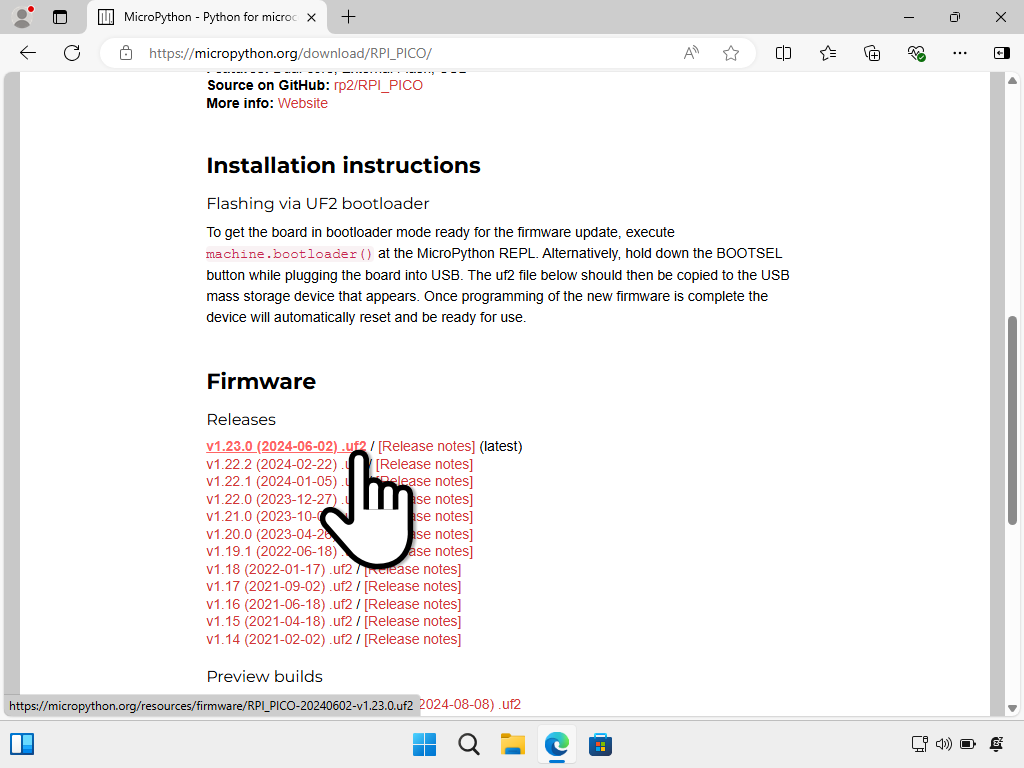
 Скачиваем последнюю версию прошивки:
  Подключаем плату Raspberry Pi Pico к ПК удерживая кнопку BOOTSEL
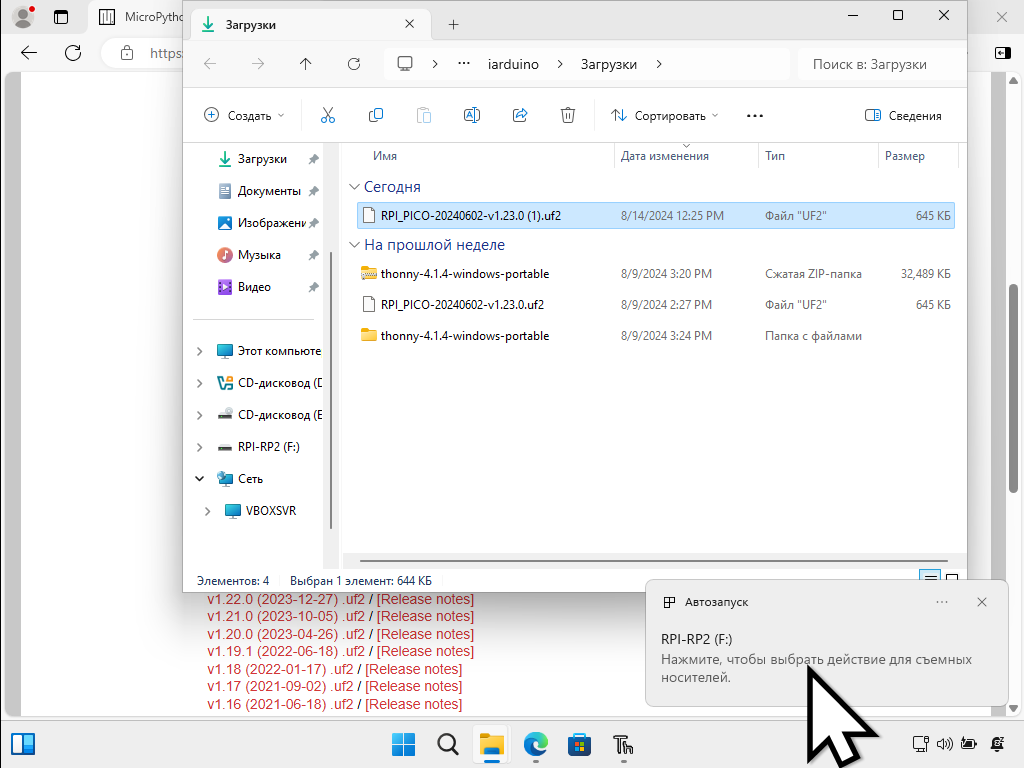
 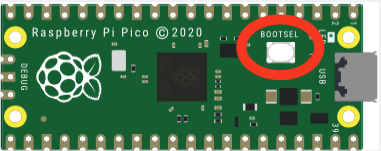 Pi Pico определится как usb диск (если диск не открылся автоматически, откройте Windows Explorer нажав комбинацию клавиш + , и откройте соответствующий Pi Pico диск):
  Скопируйте скачанный файл на диск Pi Pico: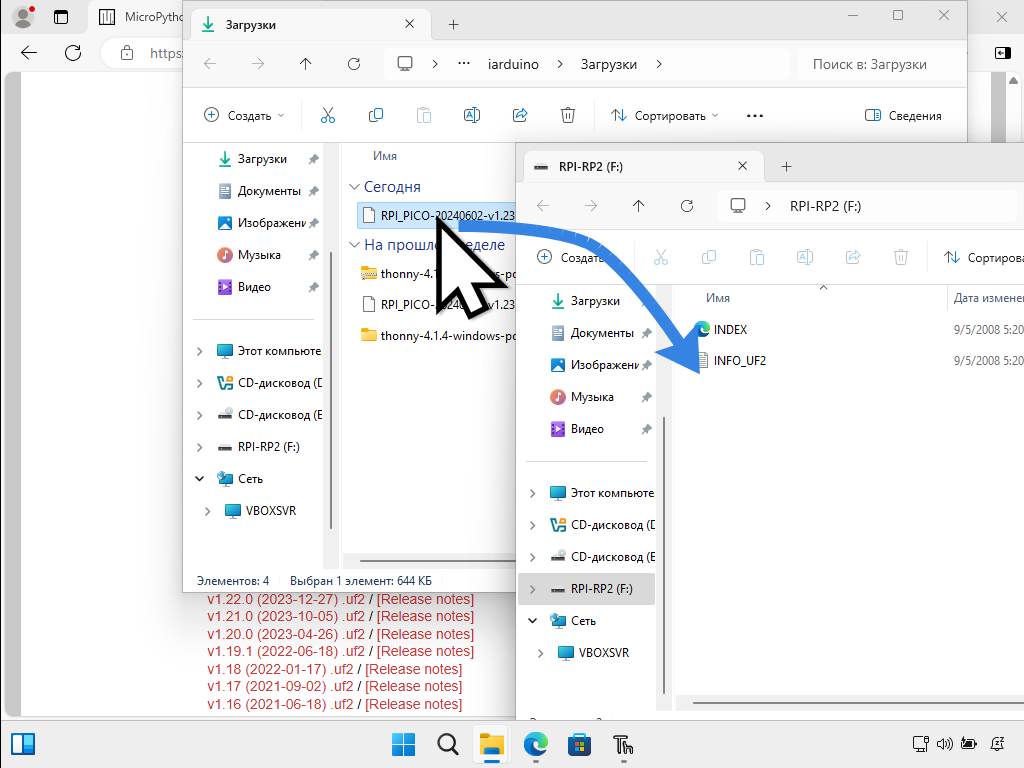
Установка Thonny IDE
- Скачайте настроенный для Pi Pico Thonny IDE с нашего сайта /file/640.html
- Распакуйте и запустите
thonny.exe: 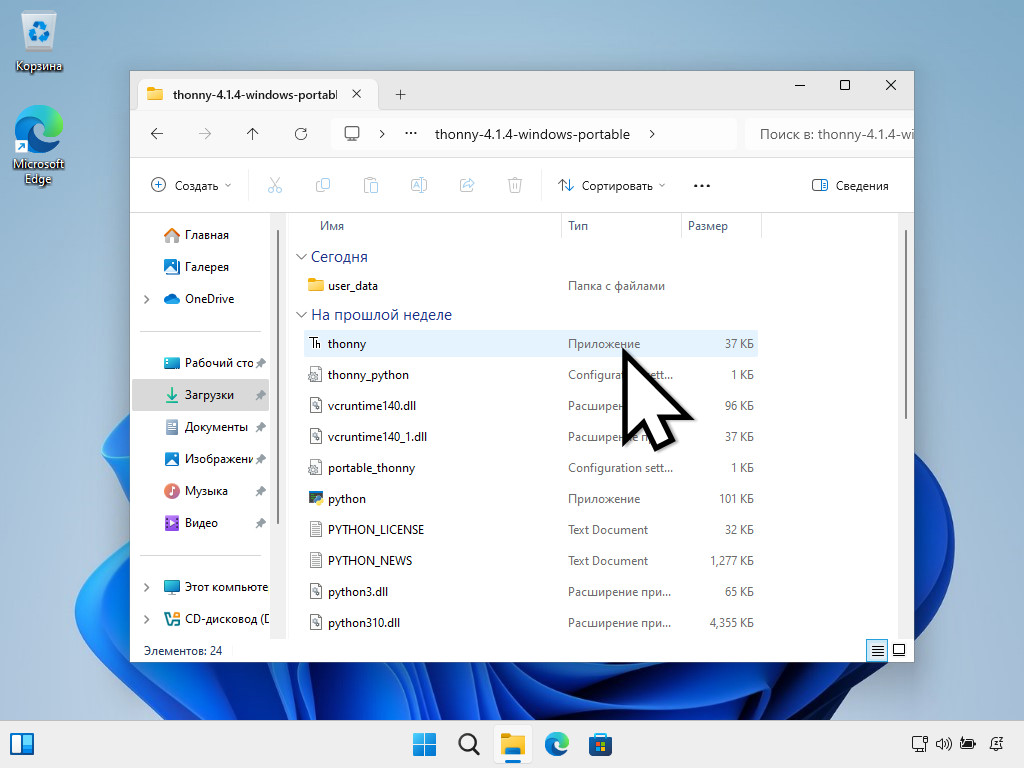
Первый код и проверка платы
- Если плата не подключена, подключите плату
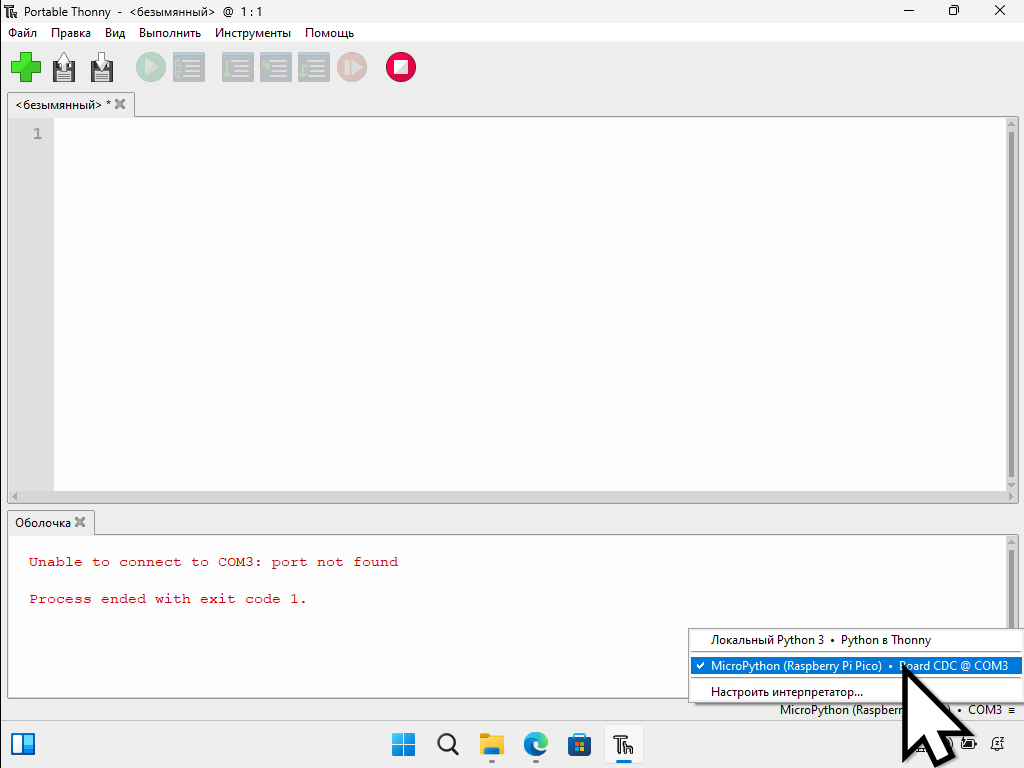
- Если вы видите сообщение "Unable to connect to COM1...", выберете cоответствующий порт в правом нижнем углу программы:
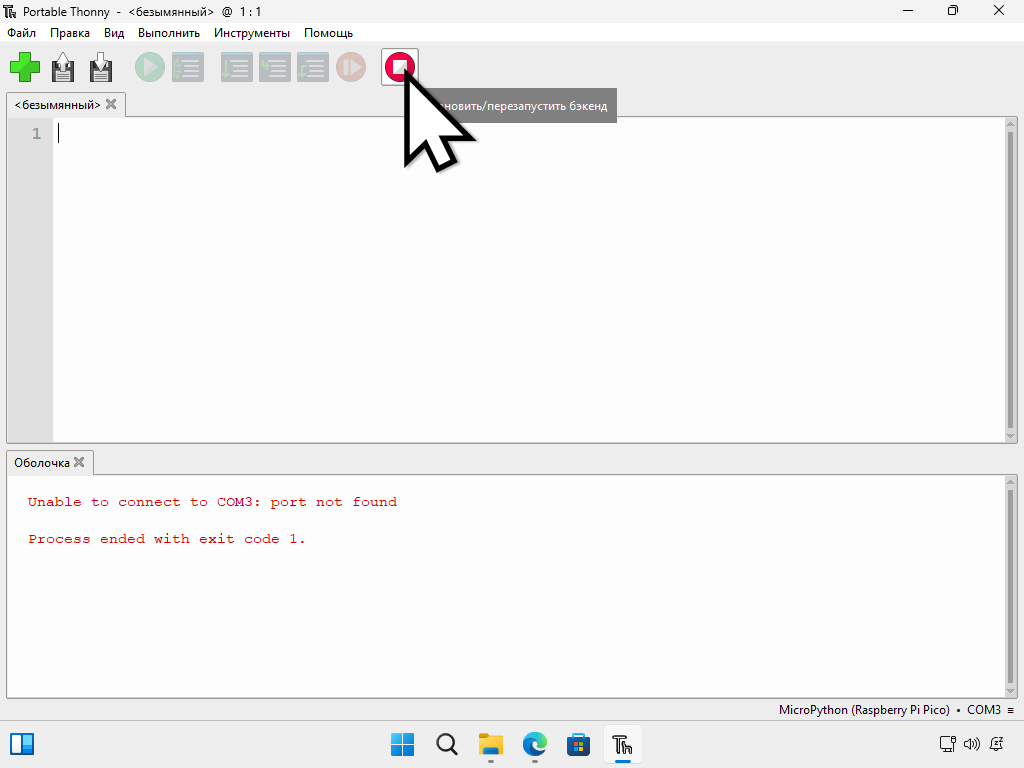
- Если COM порт выбран, но вы видите то же сообщение, нажмите красную кнопку стоп в верхнем меню:
- После того как в нижней вкладке "Оболочка" появились три знака больше
>>>, плата подключена: 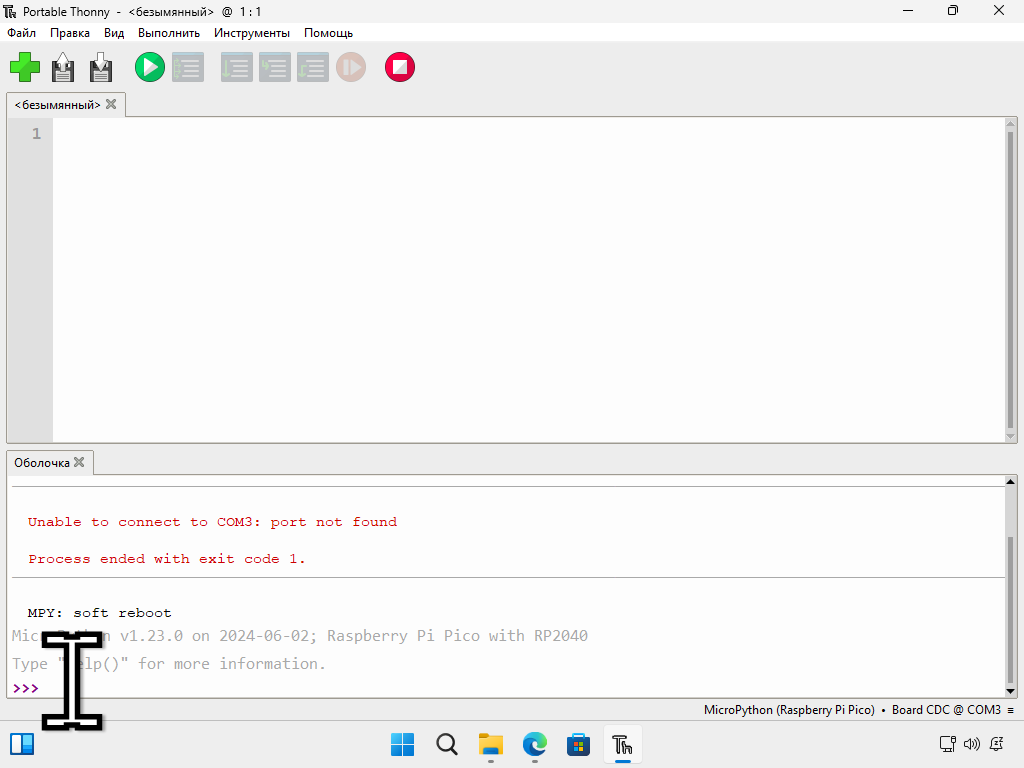
- Введём первый код в окне оболочка, нажимая клавишу
enter(ввод) после каждой строки:
from machine import Pin
led = Pin("LED", Pin.OUT)
led.on()
led.off()
led.toggle()
dir(led)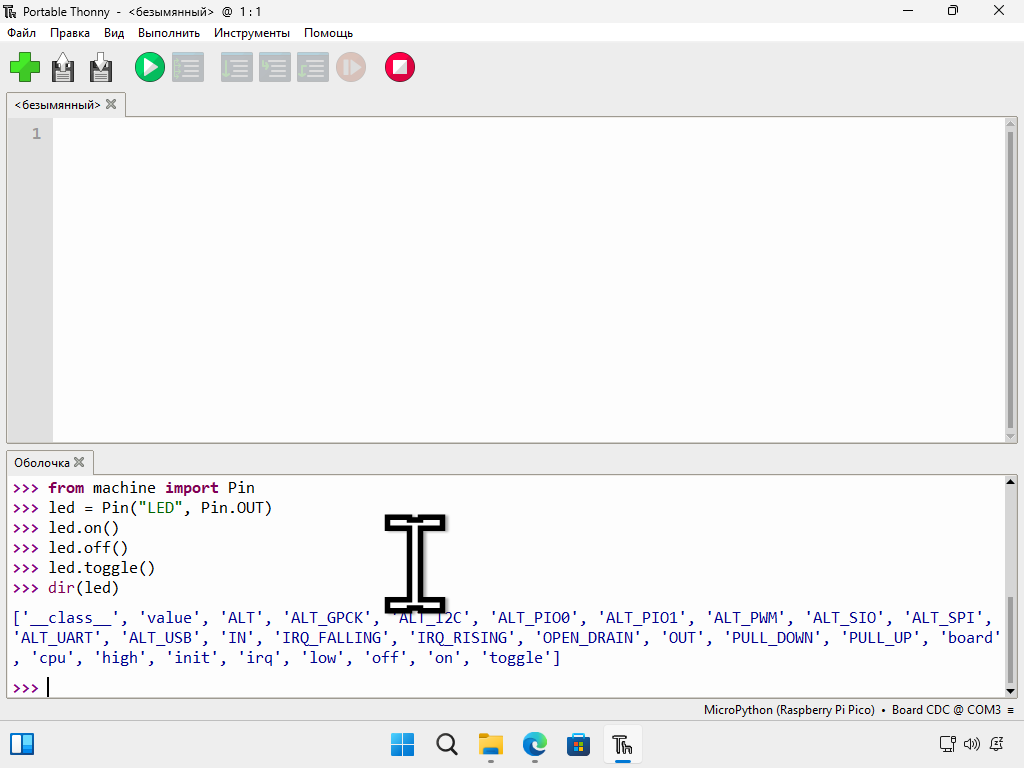
Как видите REPL обрабатывает запросы пользователя во время выполнения программы. Этот код так же можно ввести построчно в окно редактора и нажать кнопку "Запустить" (треугольник в зелёном круге). Программа будет выполнена, за исключением того, что команда dir(led) не выведет ничего в консоль, для этого команду необходимо переписать как print(dir(led))
Что такое REPL и объяснение первой программы
REPL - это акроним Read Evaluate Print Loop, дословно переводиться как Считать Оценить Распечатать Повторить. Так же это называют "интерпретатор". Micropython, как и Python - REPL язык, или интерпретируемый язык. Это значит что программа может быть изменена во время её исполнения. Так же программу можно записать в текстовый файл для выполнения позже. Такой файл называется скриптом, и интерпретатор Python будет выполнять её точно так же как если бы Вы вводили эти команды без пауз между ними, за исключением того, что будет менее интерактивен и не будет после каждой строчки что-либо выводить в ответ, если Вы только не попросите его об этом.
Импортируем библиотеку Pin:
from machine import PinСоздаём инстанс класса Pin, передавая в конструктор название вывода "LED" и режим работы Pin.OUT - выход:
led = Pin("LED", Pin.OUT)Управление светодиодом, используя методы класса Pin (включение, выключение, переключение):
led.on()
led.off()
led.toggle()
Следующая команда весьма специфична и её использование поможет Вам узнать больше о созданном объекте. Команда показывает все открытые переменные и методы класса названного объекта:
dir(led)