 |  |  |
|---|
Общие сведения
В этом уроке мы рассмотрим работу с цифровым датчиком 18b20. Датчик передаёт данные по протоколу OneWire, те есть по одному проводу. То есть к датчику необходимо подключить питание (VCC, GND) и одну линию данных. Для корректной работы этой линии необходимо "подтянуть" её к положительному напряжению при помощи резистора с сопротивлением от 1 кОм. Для удобства работы и подключения мы воспользуемся Trema-модулем Pull Switch UP/DOWN.
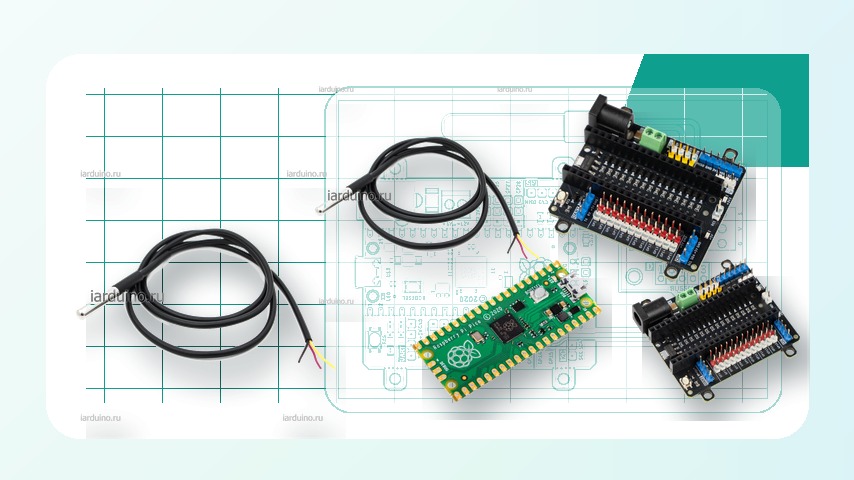
Для этого урока нам понадобится:
Для работы данных примеров в Pi Pico необходимо загрузить прошивку MicroPython и установить Thonny IDE, о том как это сделать можно прочитать в этой статье /page/pi-pico-python-ide
Подключение
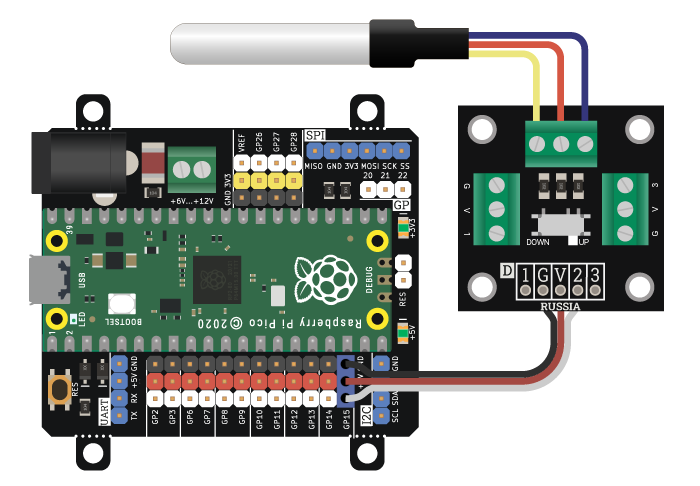
Подключим Trema-модуль Pull Switch UP/DOWN согласно таблице
| Вывод модуля | Вывод Pi Pico |
|---|---|
| Vcc | 3V3(OUT) |
| GND | GND |
| S | GP15 |
Установим переключатель на модуле в положение UP и подключим датчик
Установка библиотеки
Откроем менеджер библиотек
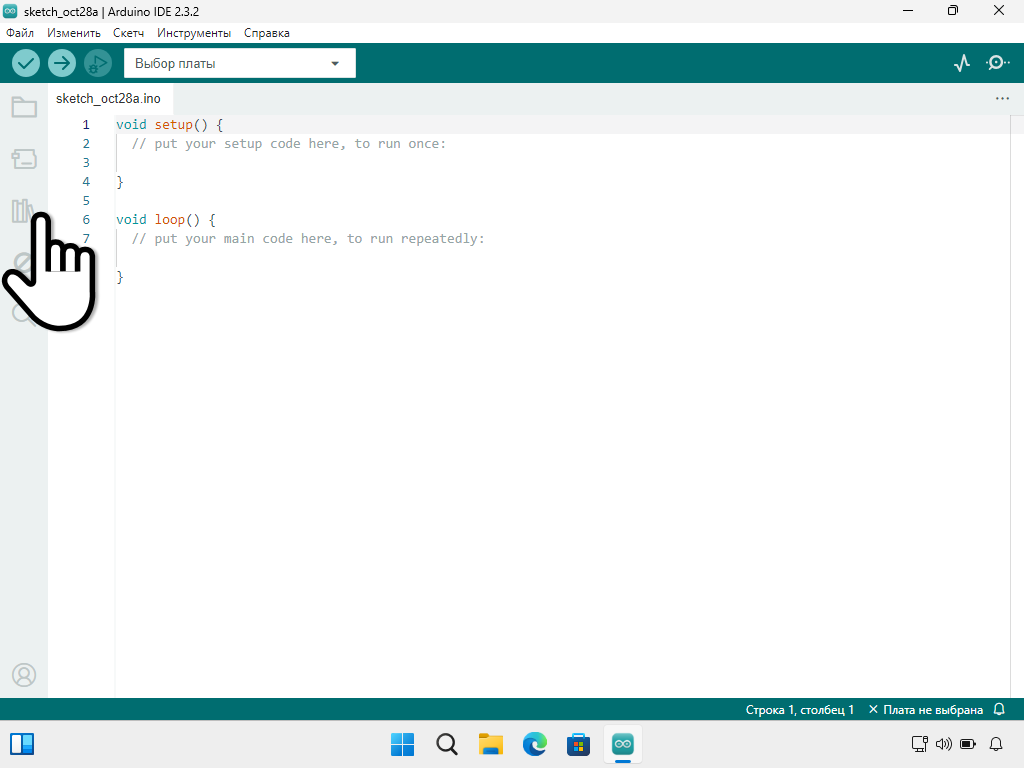
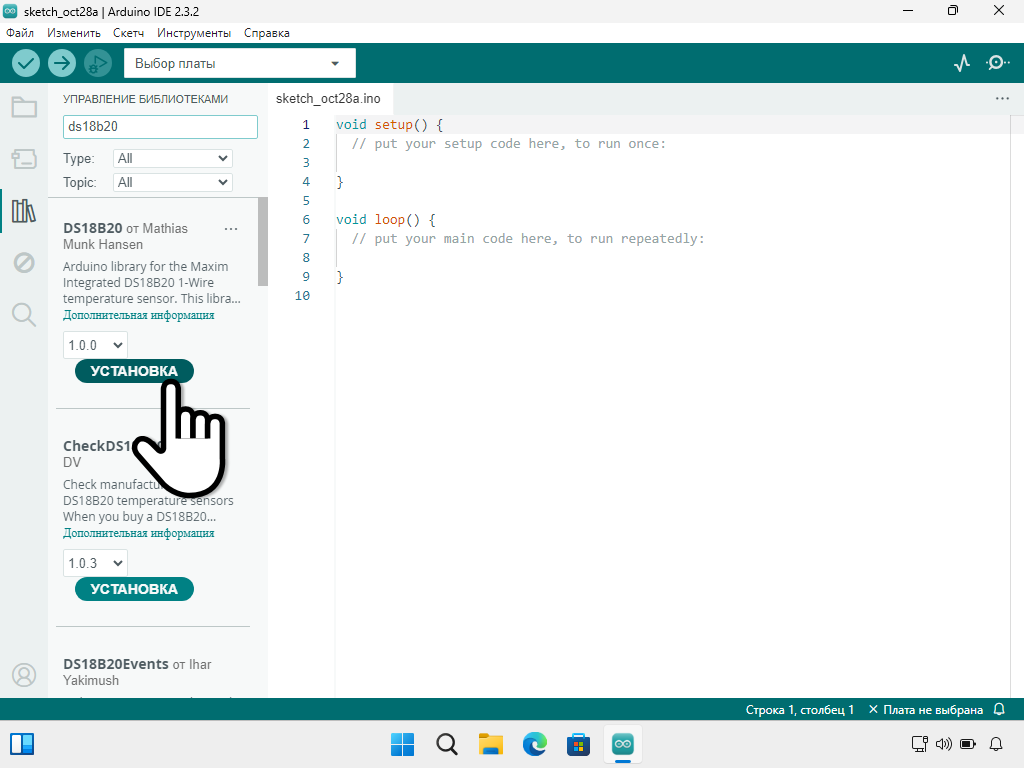
Введём в поле поиска DS18B20 и нажмём "Установить"
Выводим температуру через интервал
Скрипт периодически выводи показания датчика в оболочку. В данном скрипте используются все те же функции, что и выше.
#include <DS18B20.h>

#define DS_PIN 15

DS18B20 ds(DS_PIN);

void setup()
{
    Serial.begin(155200);
    while(!ds.selectNext()) {
      Serial.println("Датчик не найден");
      delay(1000);
    }
}

void loop()
{
    Serial.print("Температура: ");
    Serial.print(ds.getTempC());
    Serial.println(" C");
    delay(500);
}Комплект для повторения проекта
Что понадобится
Это быстрый ориентир по основным модулям и деталям. Полный список для повторения проекта смотрите в самой статье.
3 позиции Датчик температуры DS18B20 1 метр. (Герметичный)
18b20
Открыть в iArduino
Датчик температуры DS18B20 1 метр. (Герметичный)
18b20
Открыть в iArduino
 Pull Switch UP/DOWN (Trema-модуль V2.0)
Позволяет подключать устройства, которые не предполагают прямого подключения к Arduino, а так же те устройства, которым при подключении необходимо прижимать линию к земле(GND), или подтягивать к питанию(VCC).
Открыть в iArduino
Pull Switch UP/DOWN (Trema-модуль V2.0)
Позволяет подключать устройства, которые не предполагают прямого подключения к Arduino, а так же те устройства, которым при подключении необходимо прижимать линию к земле(GND), или подтягивать к питанию(VCC).
Открыть в iArduino
 Raspberry Pi Pico IO Trema Shield
Плата расширения к контроллерам Raspberry Pi Pico для подключения Trema-модулей
Открыть в iArduino
Raspberry Pi Pico IO Trema Shield
Плата расширения к контроллерам Raspberry Pi Pico для подключения Trema-модулей
Открыть в iArduino