Общие сведения:
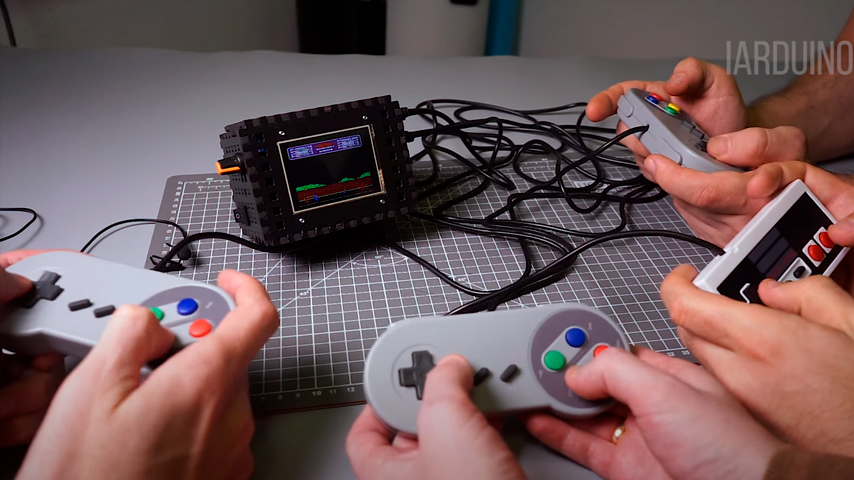
В этом проекте мы соберём игровую ретро консоль на основе Raspberry на двоих или даже четверых игроков.
Видео:
Нам понадобится:
- 1x Цветной графический дисплей 2.8
- 1x Trema+Expander Hat
- Провода Мама - Мама
- 1x Raspberry Pi 3B
- 2x Ретро usb геймпад 8 кнопок
- 1x Батарейный отсек 6*AA
- 1x Аудио усилитель мощности c регулировкой громкости 2*3 Вт класса D PAM8403
- 1x Динамик 3W
- 1x Set Box XL
- 1x Крепление для цветного графического дисплея 2.8
- 1x 3.5 мм Аудио Джек
- microSD карта памяти
- USB кардридер
- ПК с подключением к интернету для скачивания образа диска RetroPie
- Подключение к интернету для скачивания репозитория драйвера TFT дисплея и образа SD карты Retropie.
Подключение:
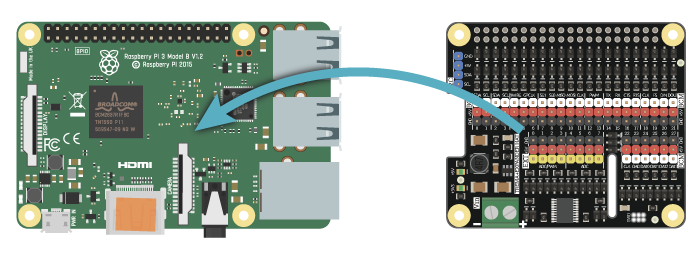
Для удобства подключения мы воспользуемся Trema+Expander Hat
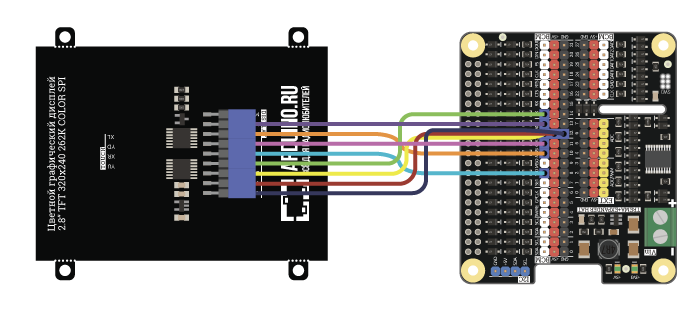
| Выводы дисплея | Выводы Raspberry |
|---|---|
| GND | GND |
| VCC | 5V |
| D/C | 12 |
| RST | 14 |
| CS | 8 |
| SCK | 11 |
| MOSI | 10 |
| LED | 13 |
| MISO | 9 |
Подключим модуль Цветной графический дисплей 2.8 используя провода «Мама - Мама» к Trema+Expander Hat
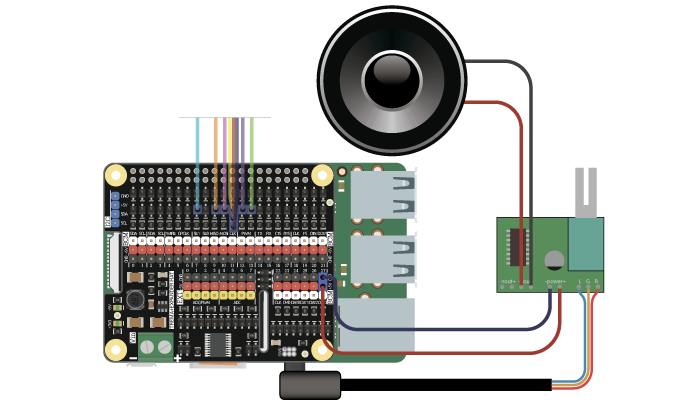
Подключим усилитель мощности
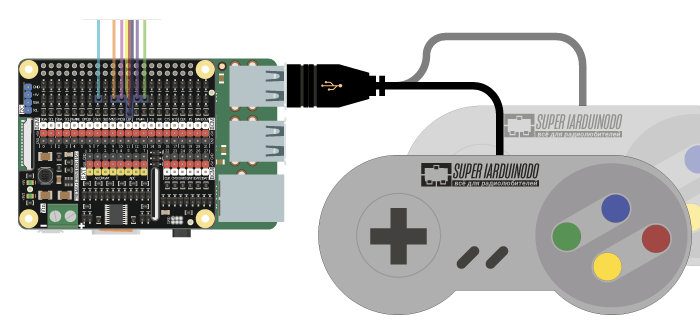
Подключим геймпады
Установка Retropie
Скачивание образа
Для установки образа скачаем его с сайта RetroPie.org.uk
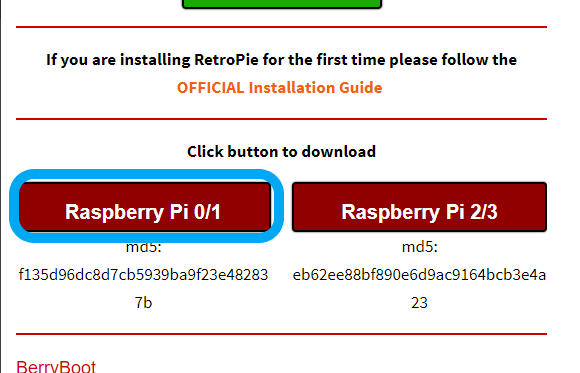
Если у Вас Raspberry Zero или самая первая версия Raspberry, скачайте нажав красную кнопку Raspberry Pi 0/1
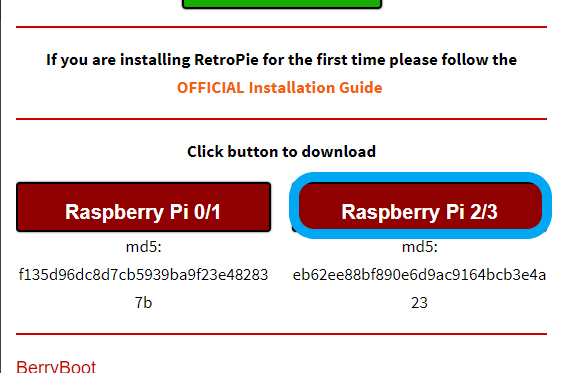
Если у Вас Raspberry 2 или выше, скачайте нажав красную кнопку Raspberry Pi 2/3
Запись образа системы
Перед записью образа, его необходимо распаковать. Образ RetroPie запакован программой GNU Zip, мы распакуем его при помощи программы 7zip. Скачаем 7zip c официального сайта https://www.7-zip.org/.
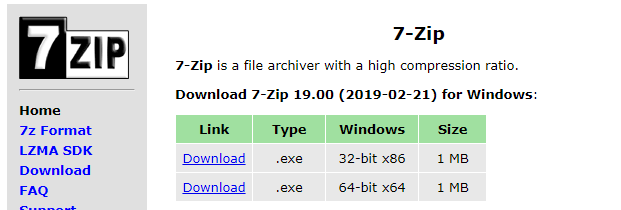
После скачивания файла запустим его, программа установиться и теперь можно открывать и распаковывать архивы GNU Zip.
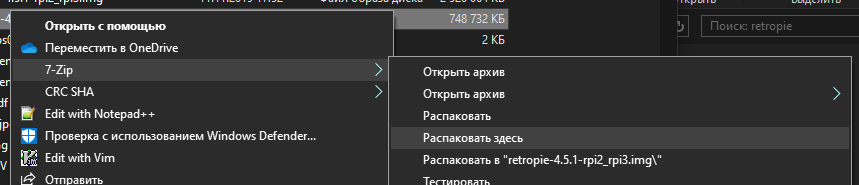
Распакуем архив с образом RetroPie. Нажимаем правой клавишей мыши на архив и выбираем 7-zip -> Распаковать здесь
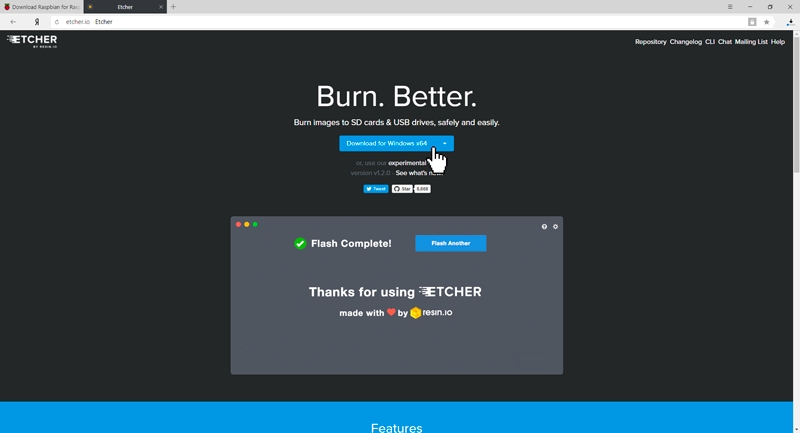
Для записи образа на карту памяти мы воспользуемся простой утилитой Etcher. Сначала откройте сайт https://etcher.io и загрузите программу на свой компьютер.
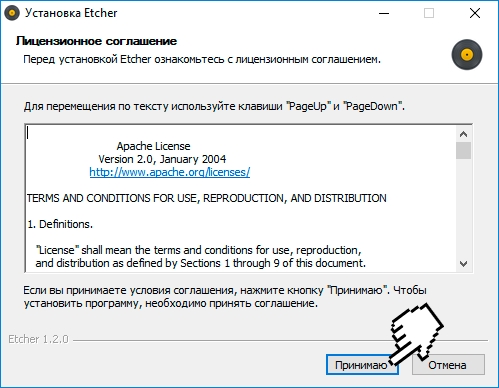
Установим Etcher. Для этого перейдите в папку с загруженным файлом и запустите установочный файл «Etcher-Setup-1.2.0-x64». Появится сообщение с лицензионным соглашением, с которым следует согласиться. Нажмите на кнопку «Принимаю».
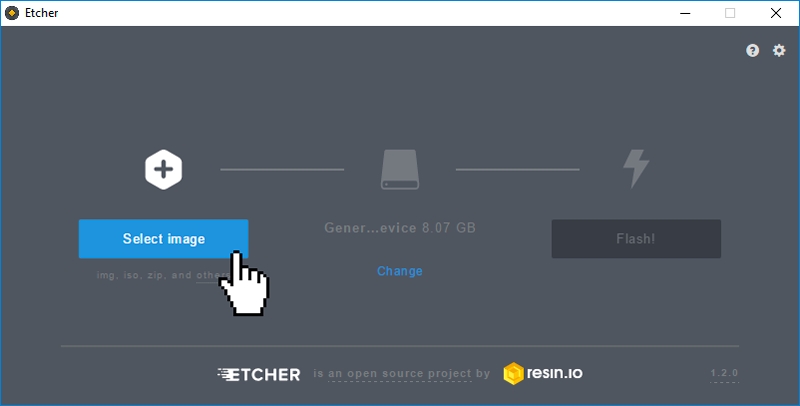
Дождитесь окончания установки. Теперь откройте программу (иконка Etcher добавилась на ваш Рабочий стол для быстрого запуска). Нам нужно выбрать файл образа диска (из скачанного ранее ZIP-архива) и правильный путь к нашей SD карточке памяти.
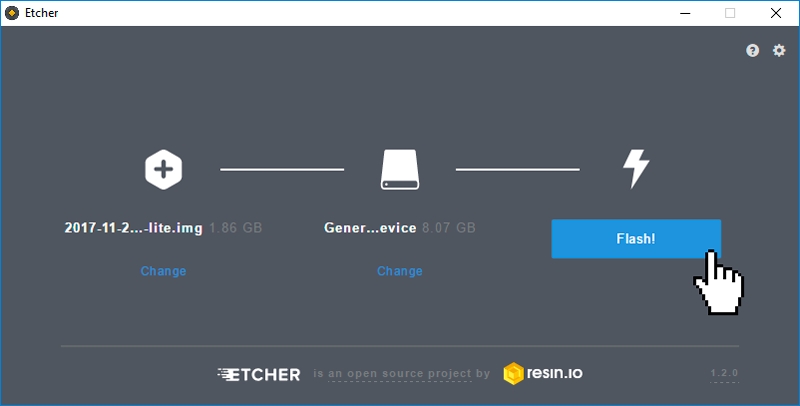
Дождитесь окончания процесса записи образа системы на карточку памяти. Если Виндовс предложит вам отформатировать раздел после записи образа на карту, ответьте отрицательно, иначе процесс придётся начать сначала.
После успешного создания SD карты с образом не торопитесь её вынимать из кардридера. Найдите в Проводнике диск с названием BOOT и создайте на нём два файла wpa_supplicant.conf и ssh.txt
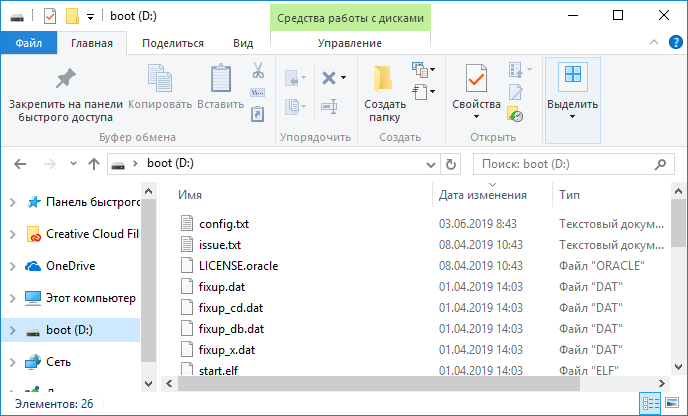
- Первый файл должен быть пустым и называться ssh.txt - это необходимо для того, чтобы Pi при первой загрузке поняла что необходим доступ по ssh
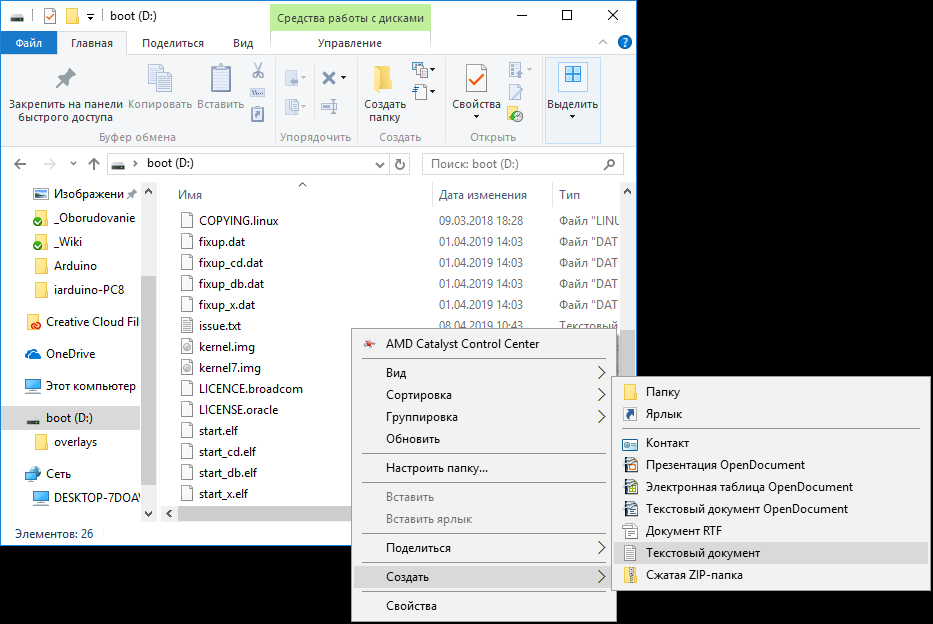
- Второй файл должен называться wpa_supplicant.conf и содержать данные для подключения к WiFi. При загрузке Raspberry сама перенесёт данные из этого файла в
/etc/wpa_supplicant/wpa_supplicant.conf
Вот пример файла wpa_supplicant.conf:
ctrl_interface=DIR=/var/run/wpa_supplicant GROUP=netdev
update_config=1

network={
    ssid="НАЗВАНИЕ ТОЧКИ ДОСТУПА WiFi"
    psk="ПАРОЛЬ WiFi"
    key_mgmt=WPA-PSK
}
Название точки доступа и пароль пишутся в кавычках, например, если wifi точка называется Druidia и пароль 12345:
ctrl_interface=DIR=/var/run/wpa_supplicant GROUP=netdev
update_config=1

network={
    ssid="Druidia"
    psk="12345"
    key_mgmt=WPA-PSK
}
После создания файлов безопасно извлекаем SD карту из ПК:
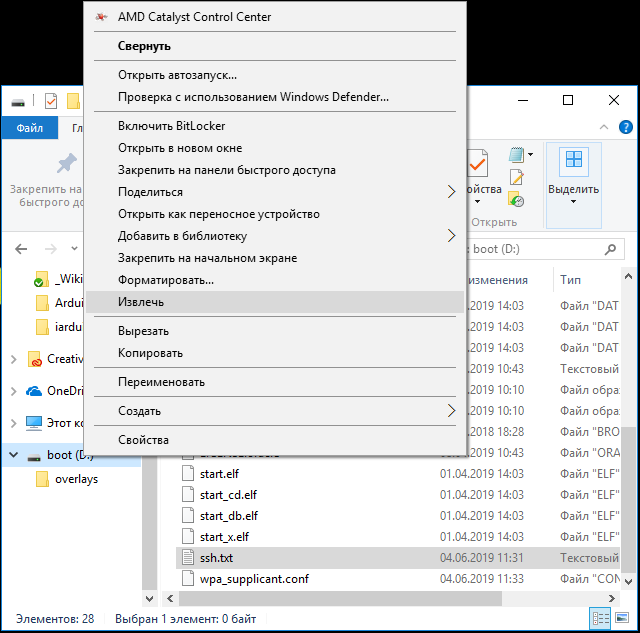
Далее вставляем карту в Raspberry и включаем питание.
Установка драйвера для TFT дисплея
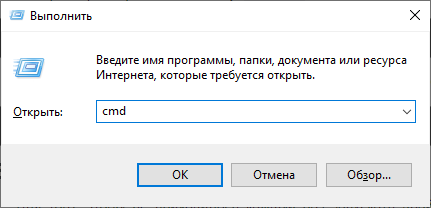
Для установки драйвера воспользуемся статьёй Цветной графический дисплей 2.8 TFT 320x240, подключаем к Raspberry Pi, только подключимся к Raspberry по SSH. Начиная с Windows 10 версии 1903 SSH установлен по умолчанию. Для запуска нажмём на клавиатуре WIN+R и в открывшемся окне наберём cmd, затем клавишу enter.
Откроется окно интерпретатора команд cmd.exe. Введём ssh pi@retropie.local.
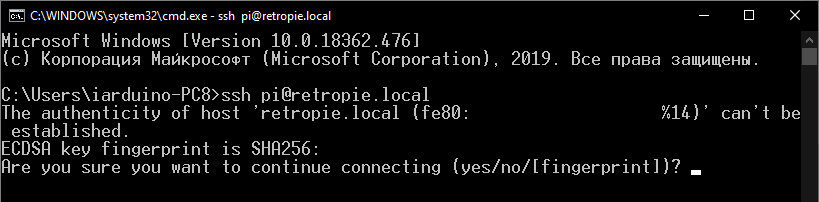
Если всё было сделано правильно, появится сообщение на которое необходимо ответить yes, после чего ввести пароль raspberry (ввод пароля никак не отображается).
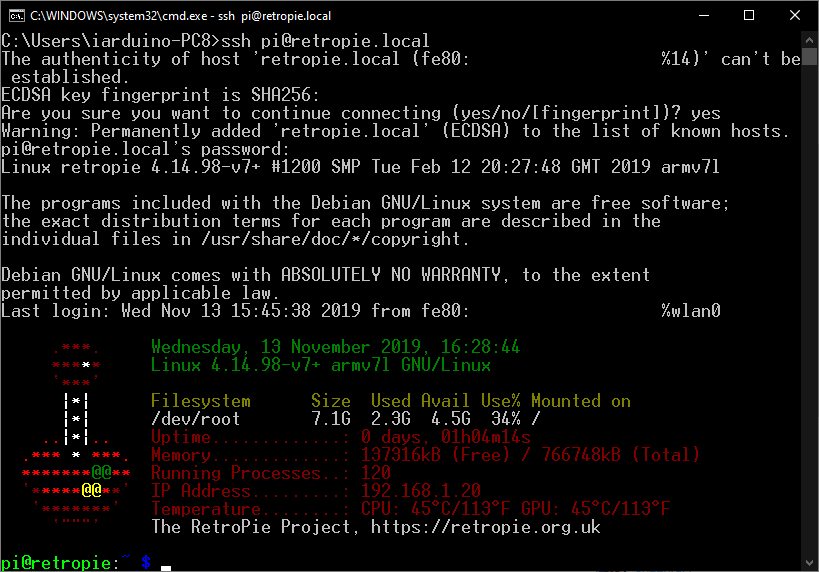
После входа в систему появится приветствие RetroPie с сообщением о необходимости смены пароля. Сменим пароль командой passwd. Необходимо ввести старый пароль raspberry и два раза новый. После этого можно приступать к процедуре установки драйвера.
Настройка геймпадов
После успешной установки драйвера дисплея нас приветствует мастер настройки геймпада:
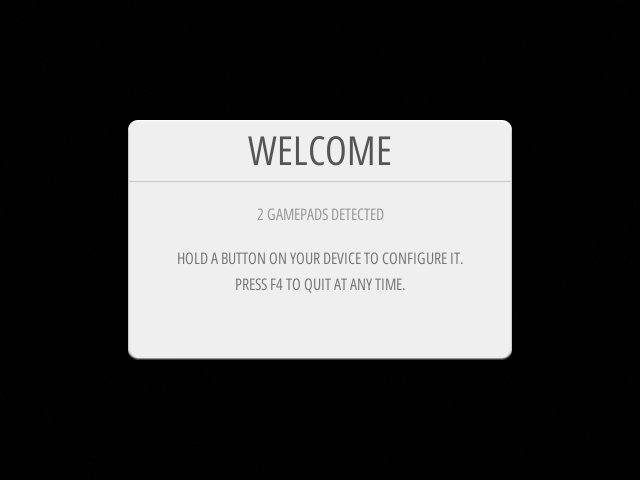
Для настройки необходимо зажать любую кнопку геймпада.
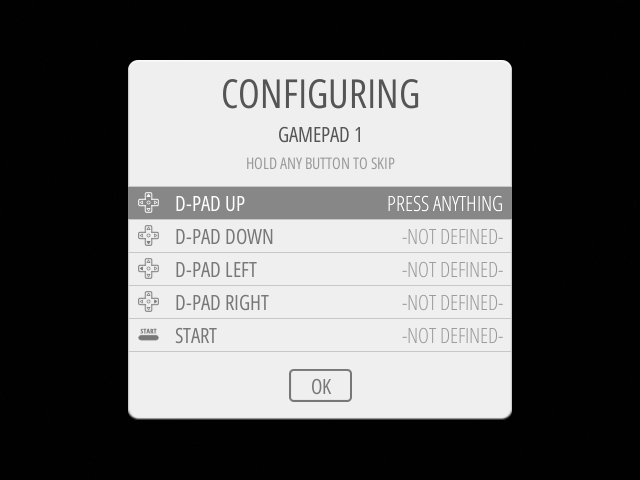
Для настройки необходимо нажать и отпустить соответствующую кнопку. Для пропуска настройки необходимо зажать и удерживать кнопку.
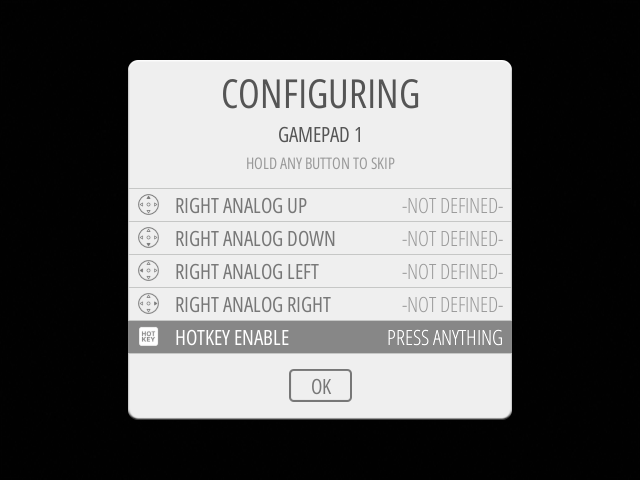
Последняя кнопка - это кнопка горячей клавиши (по умолчанию select), она необходима для выхода их игр (select+start), перезапуска текущего эмулятора (select+B) и прочего. Для достижения необходимого результата она зажимается вместе с другими кнопками.
Загрузка ПЗУ файлов
RetroPie по причинам авторских прав не поставляется с ПЗУ файлами ретро игр. Поиск файлов ретро игр в интернете или загрузка из игровых картриджей — задача конечного пользователя системы RetroPie.
В RetroPie по умолчанию стоят почти все эмуляторы игровых ретро консолей. Для запуска игр файл с игрой должен лежать в папке /home/pi/RetroPie/$название консоли$. Например, для Dendy (NES, Famicom) файл с игрой должен лежать в директории /home/pi/RetroPie/roms/nes.
Файлы с играми можно копировать 3-мя способами: при помощи usb флешки, при помощи раздела /boot SD карты или при помощи утилиты scp.
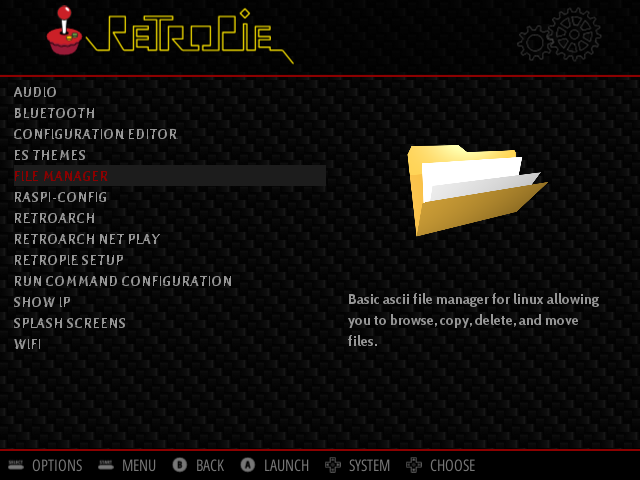
В первых двух случаях это можно сделать при помощи предустановленной программы Mignight Commender mc (понадобиться подключить к Raspberry клавиатуру).
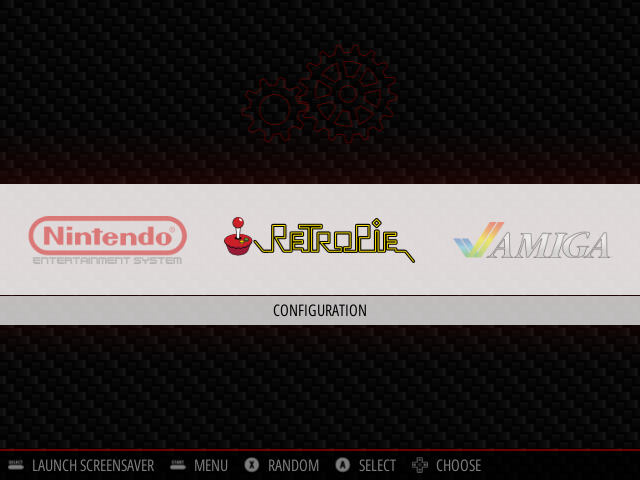
Для запуска Midnight Commander необходимо перейти в меню RetroPie:
Затем запустить File Manager:
В случае с scpпонадобится с ПК с которого будет копироваться игра нажать на клавиатуре WIN+R, в открывшемся окне набратьcmd и клавишу enter(ОС Windows 10) или открыть программу эмулятора терминала (MacOS, GNU/Linux, OpenBSD ...) Во вновь открывшемся окне набрать scp [путь к файлу\название файла] pi@retropie.local:RetroPie/roms/название папки консоли/. Например: scp C:\Users\iarduino\roms\metroid.nes pi@retropie.local:RetroPie/roms/nes/
Ссылки:
Комплект для повторения проекта
Что понадобится
Это быстрый ориентир по основным модулям и деталям. Полный список для повторения проекта смотрите в самой статье.
9 позиций Цветной графический дисплей 2.8 TFT 320x240
Цветной графический дисплей 2.8
Открыть в iArduino
Цветной графический дисплей 2.8 TFT 320x240
Цветной графический дисплей 2.8
Открыть в iArduino
 Trema+Expander Hat для Raspberry Pi
Hat для Raspberry Pi со встренным DC-DC преобразователем и расширителем выводов с ШИМ (PWM) и АЦП (ADC)
Открыть в iArduino
Trema+Expander Hat для Raspberry Pi
Hat для Raspberry Pi со встренным DC-DC преобразователем и расширителем выводов с ШИМ (PWM) и АЦП (ADC)
Открыть в iArduino
 Соединительные провода «мама-мама» (40 шт. / 10 см)
Шлейф из 40 проводов «мама-мама» длиной 10 см для прототипирования электронных устройств
Открыть в iArduino
Соединительные провода «мама-мама» (40 шт. / 10 см)
Шлейф из 40 проводов «мама-мама» длиной 10 см для прототипирования электронных устройств
Открыть в iArduino
 Ретро usb геймпад, контроллер, джойстик SNES, Super Famicom
Ретро геймпад в стиле SNES, Super Famicom. Идеально подойдёт для игр 16-ти битной эпохи игростроя на ПК.
Открыть в iArduino
Ретро usb геймпад, контроллер, джойстик SNES, Super Famicom
Ретро геймпад в стиле SNES, Super Famicom. Идеально подойдёт для игр 16-ти битной эпохи игростроя на ПК.
Открыть в iArduino
 Батарейный отсек 6×АA
Держатель для шести «пальчиковых» элементов питания форм-фактора AA
Открыть в iArduino
Батарейный отсек 6×АA
Держатель для шести «пальчиковых» элементов питания форм-фактора AA
Открыть в iArduino
 Аудио усилитель мощности c регулировкой громкости 2*3 Вт класса D PAM8403
Модуль усилителя мощности класса D на основе интегральной схемы PAM8403.
Открыть в iArduino
Аудио усилитель мощности c регулировкой громкости 2*3 Вт класса D PAM8403
Модуль усилителя мощности класса D на основе интегральной схемы PAM8403.
Открыть в iArduino
 Динамик 40мм, 3W, 4Ом.
Динамик 3W
Открыть в iArduino
Динамик 40мм, 3W, 4Ом.
Динамик 3W
Открыть в iArduino
 Конструктор ПВХ Чёрный «Корпус Set Box XL»
Корпус из решётчатого конструктора для Arduino с платами Trema Set Shield и Battery Shield
Открыть в iArduino
Конструктор ПВХ Чёрный «Корпус Set Box XL»
Корпус из решётчатого конструктора для Arduino с платами Trema Set Shield и Battery Shield
Открыть в iArduino
 Конструктор ПВХ Чёрный «Крепления LCD 2,8”»
Деталь из решетчатого конструктора для крепления графического дисплея 2,8”
Открыть в iArduino
Конструктор ПВХ Чёрный «Крепления LCD 2,8”»
Деталь из решетчатого конструктора для крепления графического дисплея 2,8”
Открыть в iArduino